
Recursos Humanos


Folha de Pagamento Excel - Planilha Grátis
Controle salários, encargos, provisões e líquido a pagar em uma folha de pagamento pronta para uso no Excel.
2026-07-13
213 downloads
4.8/5
Baixar planilha

Prévia
Veja a planilha por dentro
Dê uma olhada antes de baixar — é grátis e sem cadastro.
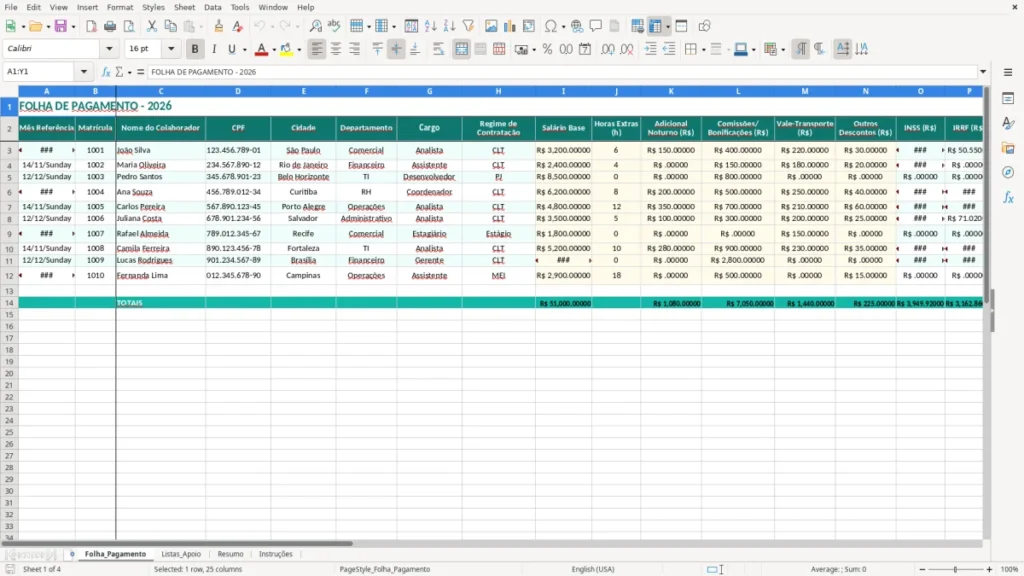
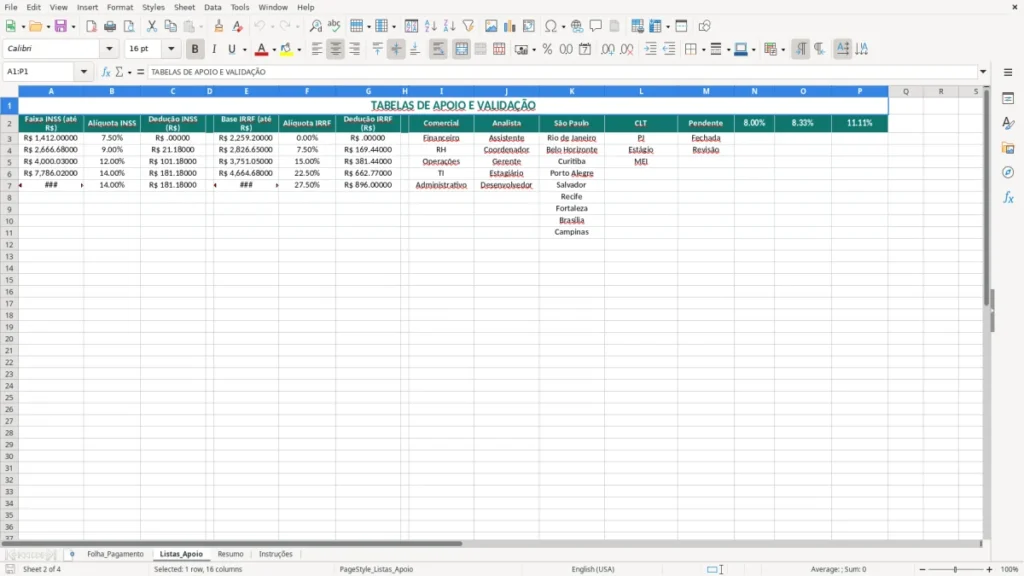
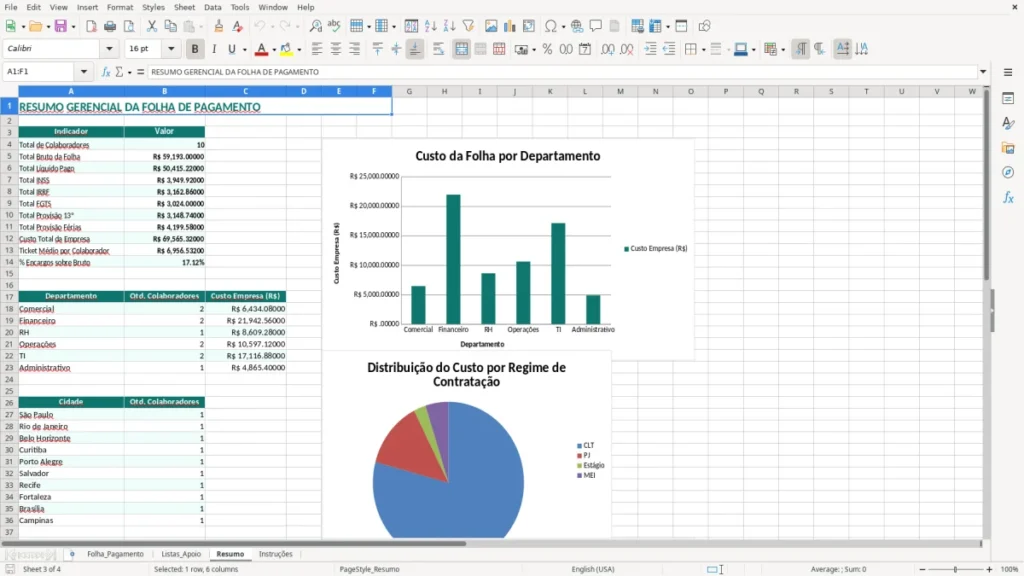
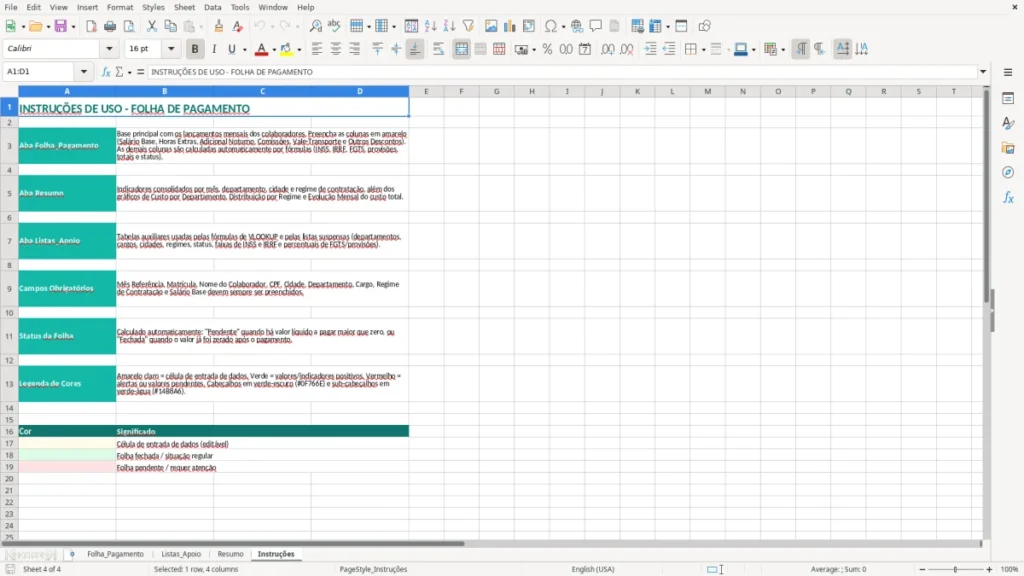
Esta planilha de folha de pagamento no Excel controla salários, horas extras, encargos, provisões e o valor líquido a pagar por colaborador. Ela também organiza a rotina mensal da equipe com base em matrícula, cargo, departamento e status da folha.
Na prática, você acompanha o custo real da mão de obra, separa INSS, FGTS, IRRF e provisões de 13º e férias, tudo em abas prontas para consultar. A estrutura já vem pensada para fechar a folha com menos erro e mais controle, inclusive com a aba de listas de apoio e a aba de resumo.
As principais vantagens desta planilha de Excel
- Concentra em uma única visão o salário base, adicionais, descontos e o líquido a pagar de cada colaborador.
- Ajuda a enxergar o custo empresa com provisão de 13º e férias, além de encargos mensais.
- Facilita o fechamento da folha por mês de referência, sem misturar períodos diferentes.
- Reduz erro de digitação com campos organizados por matrícula, CPF, cidade, departamento e cargo.
- Permite identificar rapidamente o peso da folha: com 12 funcionários e salário médio de R$ 2.800, o total bruto já chega a R$ 33.600 antes dos encargos.
- Separa proventos, descontos e custo da empresa para uma conferência mais segura.
- Melhora a auditoria interna porque mantém a base de lançamento e o consolidado em abas diferentes.
Passo a passo de como usar
- Abra a aba Folha_Pagamento e preencha os dados de cada colaborador na linha correspondente. Use um mês de referência por vez para não misturar competências.
- Confira matrícula, nome, CPF, departamento, cargo e regime de contratação antes de lançar valores. Isso evita duplicidade e erro de cadastro.
- Informe salário base, horas extras, adicional noturno, comissões e descontos. Aqui é onde a folha começa a refletir o que realmente será pago.
- Revise os campos de INSS, IRRF, FGTS e provisões para 13º e férias. Esses números são os que mais pesam no custo final.
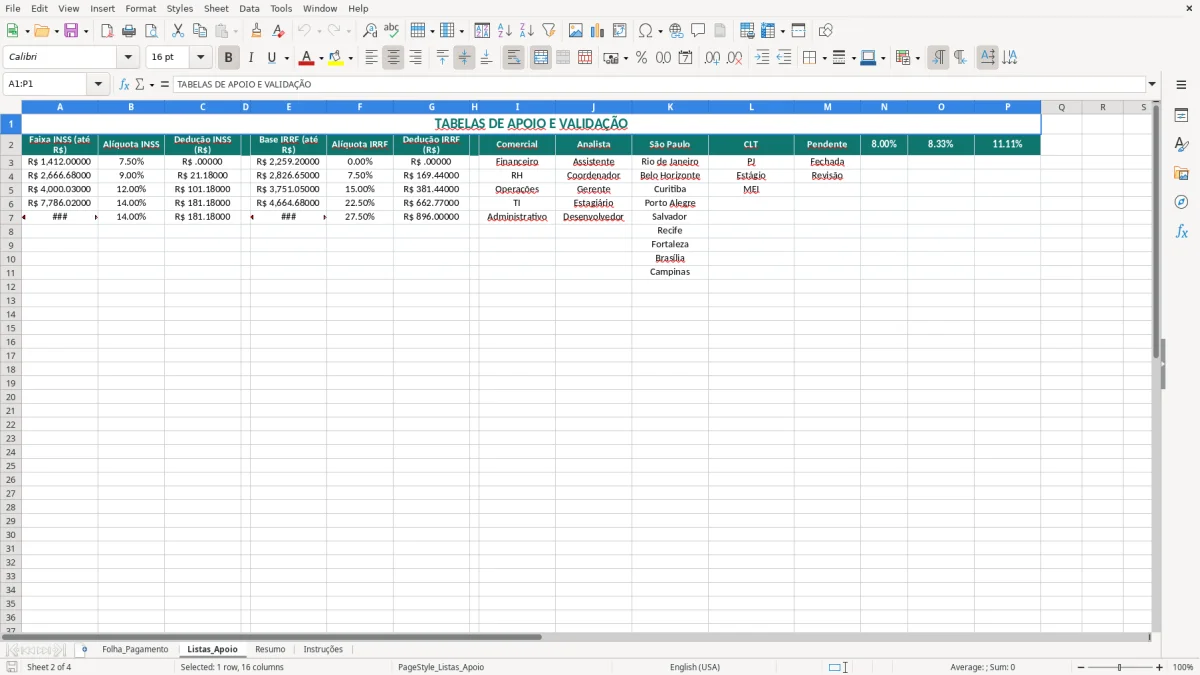
- Use a aba Listas_Apoio para manter os cadastros e combinações padronizadas. Assim você reduz erro na digitação e mantém os dados consistentes.
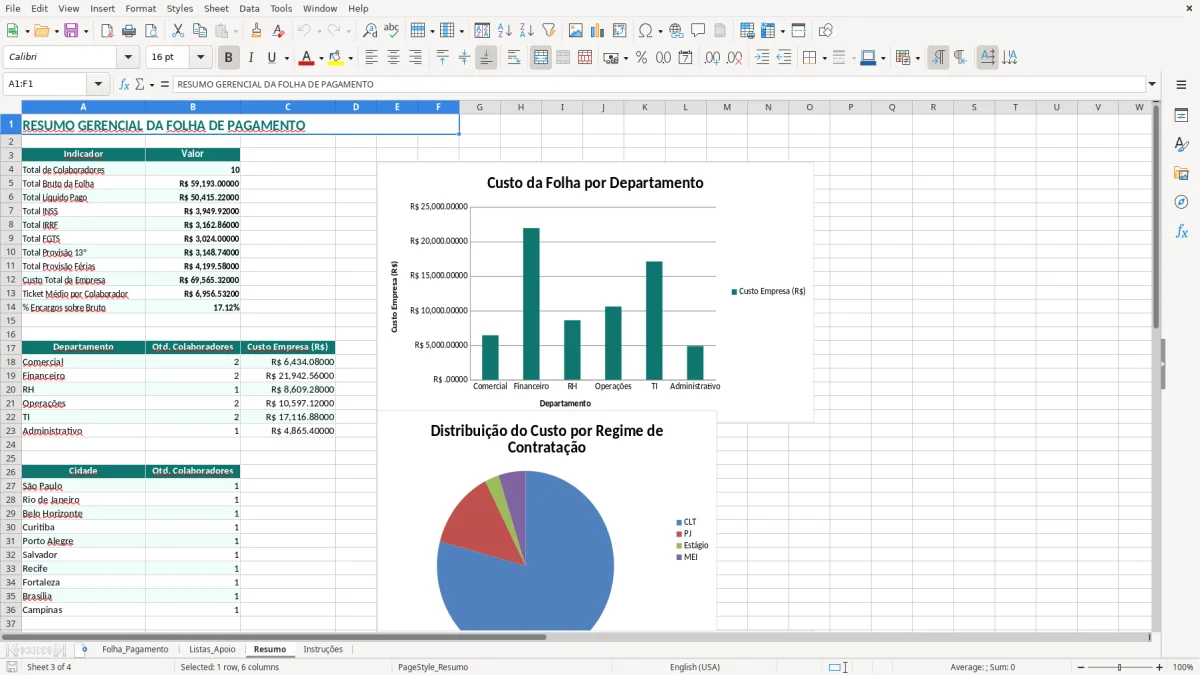
- Consulte a aba Resumo para enxergar o consolidado da folha. Ela ajuda a bater total de proventos, descontos e custo da empresa antes do fechamento.
- Quando encerrar o mês, marque o status da folha e registre observações. Esse hábito deixa o histórico pronto para conferência futura e facilita a próxima competência.
Recursos incluídos
Campos completos para identificação do colaborador, com matrícula, CPF, cidade, departamento, cargo e regime.
Controle de proventos com salário base, horas extras, adicional noturno, comissões e bonificações.
Campo de descontos para INSS, IRRF e outros abatimentos.
Cálculo visual do total de proventos, total de descontos, líquido a pagar e custo empresa.
Provisões separadas para 13º e férias, o que ajuda no planejamento do caixa.
Aba de listas de apoio para padronizar informações e reduzir erro operacional.
Aba de resumo para consolidar a folha e acelerar a conferência do mês.
Como usar uma planilha de folha de pagamento no dia a dia da empresa
Eu vejo essa planilha funcionar melhor em empresa pequena e média, onde a folha fecha no aperto e qualquer erro vira retrabalho. Um MEI com um funcionário, uma loja com 6 atendentes ou uma metalúrgica com 24 pessoas precisam de números fechados até o dia do pagamento, não de um sistema engessado demais para a rotina.
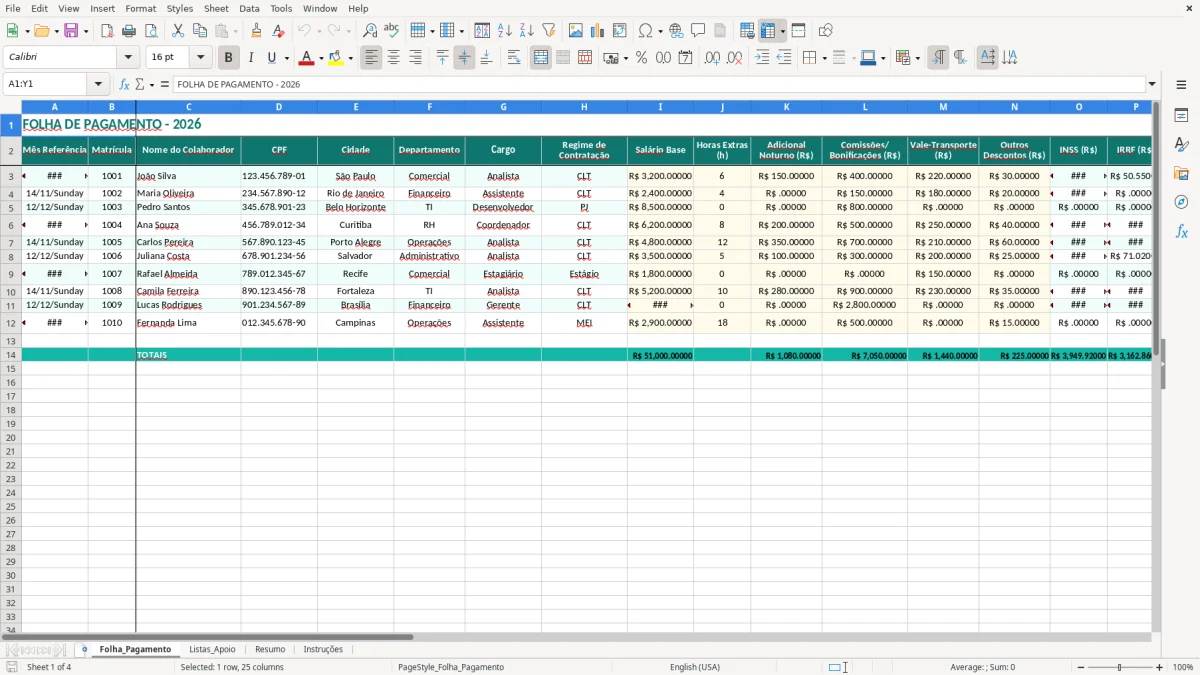
Na imagem 1, a aba Folha_Pagamento mostra exatamente essa lógica: mês de referência, matrícula, nome, CPF, cidade, departamento, cargo e regime de contratação, tudo alinhado em colunas. Isso ajuda quando você tem, por exemplo, 8 colaboradores com salário médio de R$ 2.500, 10 horas extras por mês e R$ 300 em comissões; qualquer ajuste muda o custo total da folha na hora.
Quando a folha pesa mais no caixa
O problema costuma aparecer no fechamento do mês, quando o pagamento de salários, o 13º provisório e as férias provisionadas começam a disputar espaço com fornecedores e aluguel. Se a sua folha soma R$ 28.000 em salários e mais R$ 4.500 em encargos e provisões, o fluxo de caixa precisa enxergar isso antes do vencimento.
Quem usa isso com mais proveito
Eu indico essa estrutura para o dono que faz a própria administração, para o contador interno de uma ME e para o responsável de RH que precisa conferir tudo em poucos minutos. A lista de campos é prática porque separa o que é provento, o que é desconto e o que vira custo da empresa.
Quais regras de folha de pagamento você precisa respeitar em 2026
Na folha de pagamento, eu não trabalho no escuro: 13º salário tem 1ª parcela até 30/11 e 2ª parcela até 20/12, férias têm adicional de 1/3 constitucional, e o recolhimento de FGTS é de 8% sobre a remuneração. Para o empregado CLT, o INSS e o IRRF precisam estar coerentes com a base de cálculo, porque um centavo errado se espalha no mês inteiro.
Se você tem 5 funcionários com salário de R$ 3.000, só o FGTS já soma R$ 1.200 no mês. Se ainda houver provisão de férias e 13º na razão de 1/12 por competência, você já carrega mais R$ 500 por funcionário no planejamento mensal, o que muda totalmente a leitura do custo real.
Encargos que entram na conta
O regime CLT pede atenção com horas extras, adicional noturno, rescisão e aviso prévio. Em folha simples, um erro de 2 horas extras por semana, a R$ 25 a hora com adicional de 50%, vira quase R$ 650 por mês em um único colaborador.
O que eu considero mais seguro
Para controle interno, eu prefiro separar provisão de pagamento. Isso evita que você confunda o que sai do caixa agora com o que só está sendo reconhecido na competência, e deixa a conferência da DRE mais limpa no fim do mês.
Onde a folha de pagamento costuma dar errado e quanto isso custa
O erro mais caro que eu vejo é lançar salário e esquecer adicional, desconto ou provisão. Uma diferença de R$ 180 em um colaborador parece pequena, mas em 12 meses vira R$ 2.160, sem contar reflexo em férias, 13º e encargos sobre a base correta.
Outro problema clássico é o pagamento duplicado por falha de conferência. Se um colaborador recebeu R$ 2.400 duas vezes e o erro só apareceu no fechamento seguinte, você perde caixa, tempo de conciliação e, às vezes, ainda precisa ajustar pró-labore, adiantamentos ou ressarcimentos.
Quando o controle falha
Também dá muito problema na separação entre salário base e custo empresa. Uma equipe de 7 pessoas com remuneração média de R$ 2.800 pode parecer um custo de R$ 19.600, mas com FGTS, provisões e adicionais o número passa fácil de R$ 24.000; quem não enxerga isso entra no mês já apertado.
O preço do retrabalho
Em folha manual, uma conferência errada de CPF, matrícula ou regime de contratação pode tomar 2 a 3 horas por fechamento, além do risco de recálculo. Eu prefiro uma planilha que deixe o erro visível antes do pagamento, porque corrigir depois custa mais caro e consome a equipe inteira.
Como transformar a folha de pagamento em rotina fixa
Eu gosto de amarrar a folha ao mesmo ritual todo mês: separar os lançamentos até o penúltimo dia útil, conferir os encargos antes do vencimento e fechar o resumo antes de liberar o pagamento. Quando a rotina vira hábito, a planilha deixa de ser um arquivo solto e passa a ser parte do fechamento financeiro.
O que ajuda a não abandonar a planilha
- Copie a base do mês anterior e só atualize o que mudou. Isso economiza tempo e preserva o histórico.
- Use a aba Listas_Apoio para padronizar departamentos, cargos e regimes. Menos variação significa menos erro.
- Revise o resumo antes de pagar. Uma conferência de 10 minutos evita um retrabalho que pode tomar 1 hora inteira.
- Marque o status da folha assim que fechar. Esse passo simples impede que você retorne ao arquivo sem saber o que já foi validado.
Quando vale migrar para um sistema
Se você já tem dezenas de colaboradores, múltiplas rubricas, integração com eSocial e necessidade de gerar holerite em lote, a planilha começa a ficar pesada. Nesse ponto, eu troco a simplicidade do Excel por um software de folha, porque o volume de lançamentos e a exigência de auditoria já pedem mais automação.
Perguntas frequentes sobre esta planilha
Ela funciona muito bem para equipes pequenas e médias, de 1 a 30 colaboradores, porque o controle fica visual e rápido. Se você tiver 10 pessoas com salário médio de R$ 2.700, já consegue conferir uma folha mensal de R$ 27.000 sem perder o raciocínio.
O arquivo mostra os campos de INSS, FGTS e IRRF para você organizar o controle da folha e enxergar o custo completo. Isso é útil para conferir a base de cálculo e evitar divergência antes do pagamento.
Porque a empresa não deve esperar o mês do pagamento para sentir esse impacto no caixa. Se você provisiona 1/12 por mês em um salário de R$ 3.600, já separa R$ 300 mensais para 13º, e o mesmo raciocínio vale para férias com 1/3 constitucional.
Ela reduz erro de digitação e mantém os cadastros padronizados. Em uma folha com 15 pessoas, evitar variação de cargo, departamento ou regime já economiza tempo e diminui a chance de lançamento duplicado.
Eu olho o total de proventos, total de descontos, líquido a pagar e custo empresa antes de liberar o pagamento. Se a diferença entre o esperado e o exibido for de apenas R$ 50, já vale parar e revisar a origem do lançamento.
Quando a operação passa a ter muitos eventos por colaborador, integrações com sistema fiscal e necessidade de controle mais automatizado. Se você já perde 3 horas por mês só para conferir lançamentos, o Excel ainda ajuda, mas um sistema próprio começa a fazer mais sentido.
Quem fez esta planilha