
Recursos Humanos


RPA Excel - Planilha Grátis
Controle RPAs, retenções, pagamentos e valores líquidos de prestadores autônomos em uma planilha de Excel.
2026-10-06
424 downloads
4.8/5
Baixar planilha

Prévia
Veja a planilha por dentro
Dê uma olhada antes de baixar — é grátis e sem cadastro.
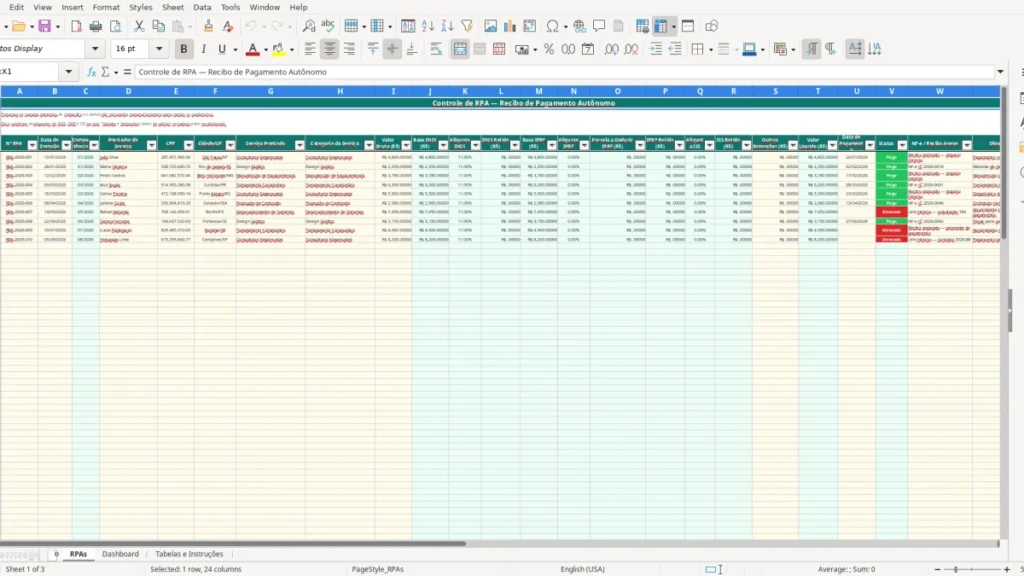
Esta planilha de RPA controla recibos de pagamento a autônomos, calcula bases e retenções configuradas de INSS, IRRF e ISS, apura o valor líquido e acompanha o pagamento. Ela reúne até 100 lançamentos operacionais, dados do prestador, serviço, competência, comprovante anexo e status em um só arquivo de Excel.
Na aba RPAs, eu deixei em amarelo os campos que você preenche e mantive os cálculos automáticos protegidos pela lógica da planilha. Antes de usar valores para recolhimento, revise os parâmetros tributários na aba Tabelas e Instruções.
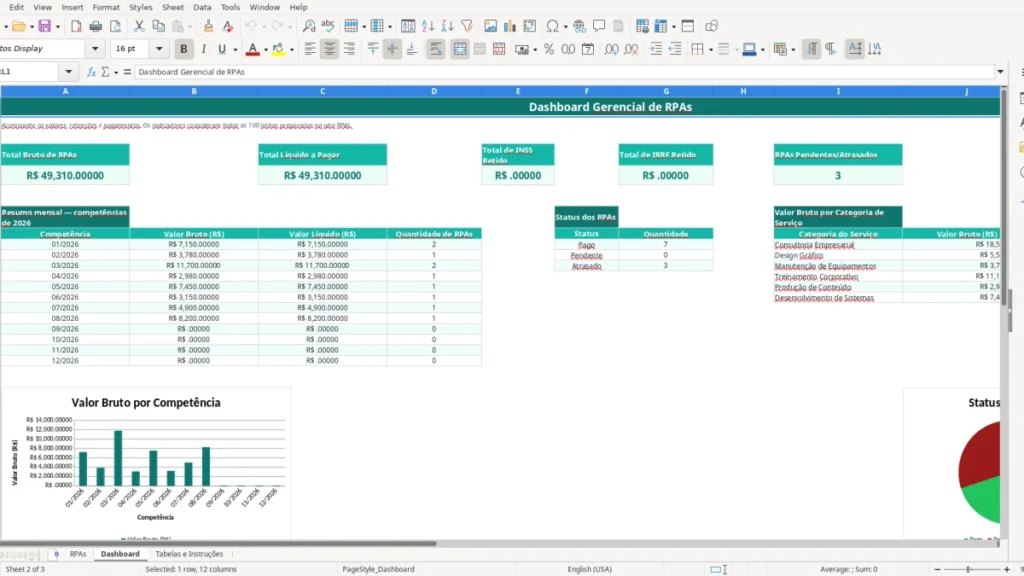
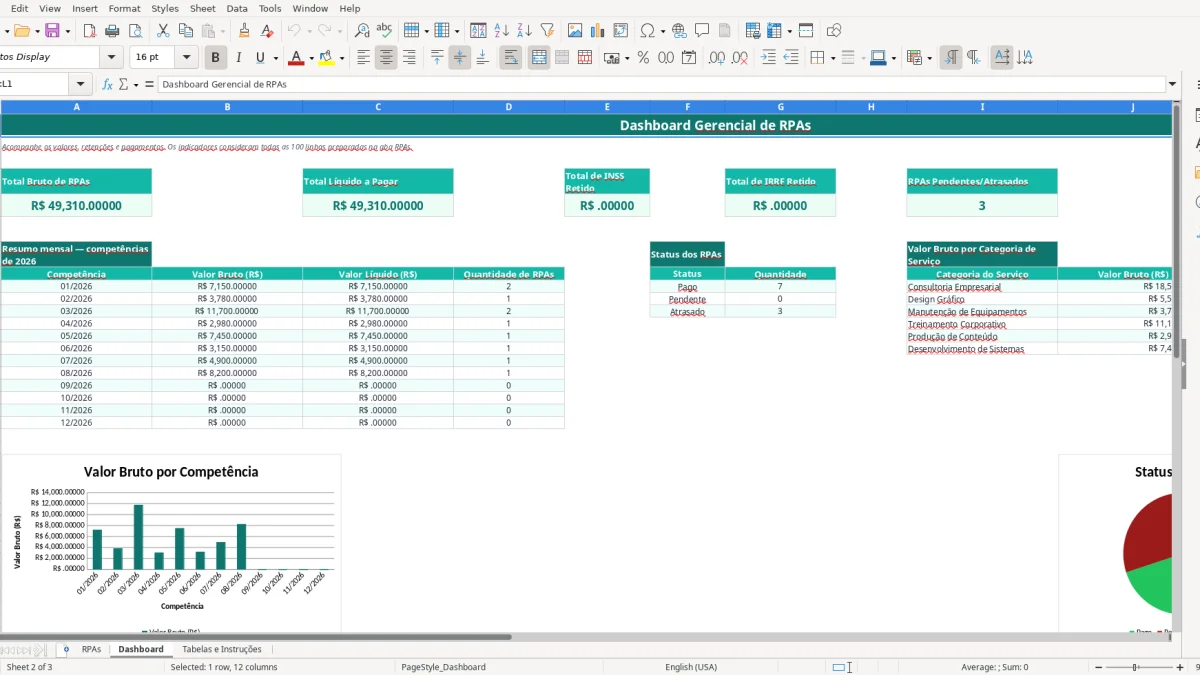
A imagem 1 mostra a grade principal, com Nº RPA, CPF, valor bruto, retenções e valor líquido. A imagem 2 mostra o Dashboard com totais, situação dos pagamentos e resumos por competência e categoria de serviço.
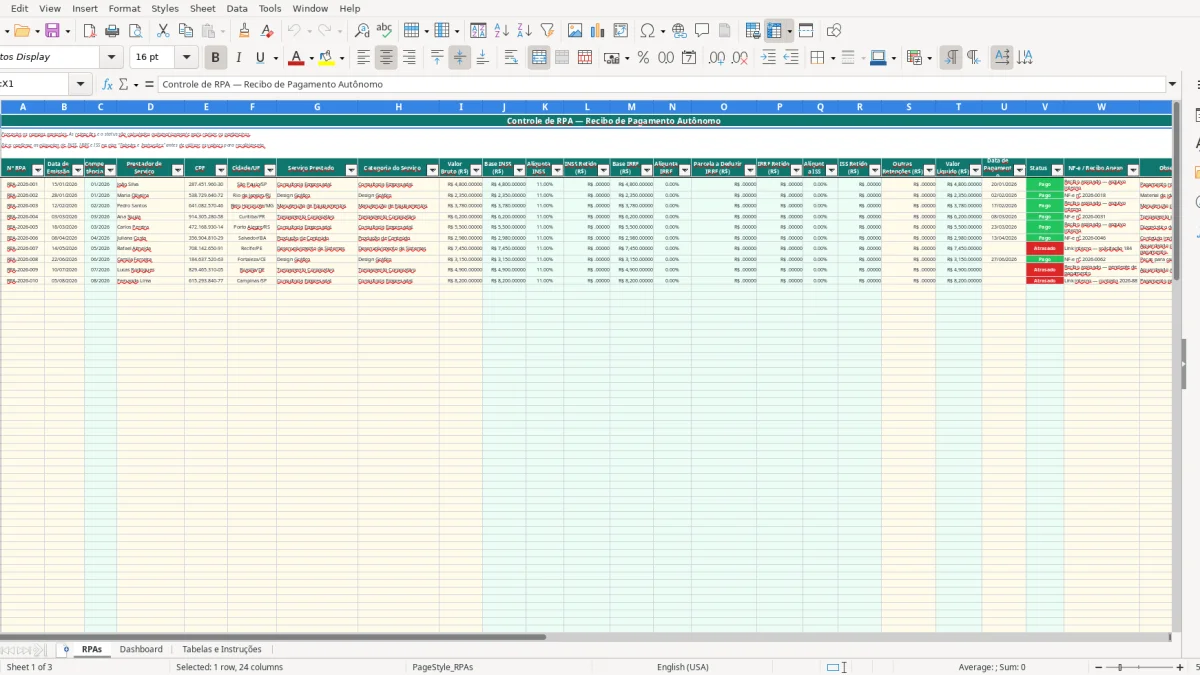
As principais vantagens desta planilha de Excel
- Registra até 100 RPAs preparados na aba principal, sem montar uma ficha nova a cada pagamento.
- Calcula a competência no formato MM/AAAA a partir da data de emissão.
- Apura automaticamente base, retenção e líquido após o preenchimento do valor bruto e dos parâmetros.
- Mantém o CPF, cidade/UF, serviço prestado e observações junto do lançamento financeiro.
- Indica Pago, Pendente ou Atrasado conforme a data de pagamento e a data de emissão.
- Soma bruto, líquido, INSS e IRRF no Dashboard para facilitar o fechamento mensal.
- Separa o comprovante em NF-e ou recibo anexo, ajudando na guarda documental.
Passo a passo de como usar
- Abra a aba Tabelas e Instruções e revise primeiro a alíquota de INSS, o teto mensal, a tabela de IRRF e as regras de ISS aplicáveis ao seu município.
- Na aba RPAs, preencha o número do recibo, a data de emissão, o nome do prestador, CPF, cidade/UF e descrição do serviço.
- Escolha a categoria do serviço na lista disponível na coluna correspondente. As categorias iniciais incluem consultoria, design, manutenção, treinamento, conteúdo e desenvolvimento.
- Informe o valor bruto e, se existir, outras retenções. As colunas de base, alíquota, descontos e valor líquido são calculadas pela planilha.
- Ao pagar, preencha a data de pagamento, registre o recibo ou NF-e anexado e inclua uma observação objetiva.
- Confira a coluna Status antes do fechamento: sem data de pagamento, o lançamento fica Pendente ou Atrasado conforme a data atual.
- Use o Dashboard para comparar o bruto, o líquido e a quantidade de RPAs de cada competência de 2026.
Recursos incluídos
Aba RPAs com 24 colunas, filtro automático e painel congelado a partir da linha 6.
Fórmulas com IF e VLOOKUP para buscar parâmetros e evitar cálculo em linha vazia.
Cálculo do INSS limitado ao teto informado na tabela de apoio.
Cálculo de IRRF por faixa, com alíquota e parcela a deduzir cadastradas pelo usuário.
Configuração de ISS por categoria e opção Sim ou Não para retenção.
Dashboard com SUM, SUMIF e COUNTIF para resumos automáticos.
Três gráficos no Dashboard: bruto mensal, quantidade por status e bruto por categoria.
Quem precisa controlar RPA no dia a dia
Eu uso o controle de RPA quando uma empresa paga pessoa física por um serviço eventual, sem relação de emprego. É comum no MEI com CNPJ próprio que contrata um fotógrafo pontualmente, na agência que paga um designer autônomo e na associação que remunera um instrutor por aula.
O momento crítico é o fechamento mensal: o serviço foi entregue, o prestador espera receber e o administrativo precisa saber o que será descontado. Um RPA bem registrado liga o pagamento ao CPF, à natureza do serviço, à competência e ao comprovante guardado.
Prestadores eventuais exigem registro completo
Imagine uma pequena empreiteira com 4 funcionários que chama um técnico autônomo para reparar uma máquina por R$ 4.800,00. Em vez de lançar apenas uma saída no banco, eu registro o RPA, a data de emissão, o serviço, a cidade/UF, as retenções parametrizadas e o líquido efetivamente pago.
Se no mesmo mês houver um designer com R$ 2.350,00 e um profissional de manutenção com R$ 3.780,00, o bruto contratado soma R$ 10.930,00. O Dashboard separa esse total por competência e categoria; isso evita misturar consultoria com manutenção no fechamento.
Quando o recibo é mais útil que uma anotação solta
Contador de uma ME, gerente administrativo de uma metalúrgica e tesoureiro de associação precisam localizar rapidamente por que um pagamento foi feito. A coluna de NF-e ou recibo anexo e as observações fazem essa ligação sem procurar em mensagens ou extratos.
Para serviço recorrente, eu prefiro um lançamento por pagamento, com numeração sequencial como RPA-2026-001. Isso dá rastreabilidade: 12 pagamentos mensais ao mesmo profissional geram 12 registros, cada um com sua competência, valor e data de quitação.
O que a imagem 1 deixa visível
A imagem 1 apresenta a aba RPAs em uma única linha por recibo, das colunas Nº RPA até Observações. Datas e valores são entradas do usuário; competência, bases, retenções, líquido e status são saídas calculadas, por isso eu não recomendo sobrescrever essas células.
As retenções que precisam ser revisadas antes do pagamento
Um RPA não elimina obrigações tributárias. A empresa tomadora precisa verificar a incidência de INSS, IRRF e ISS conforme o cadastro do prestador, a natureza do serviço e a regra municipal aplicável antes de pagar ou recolher.
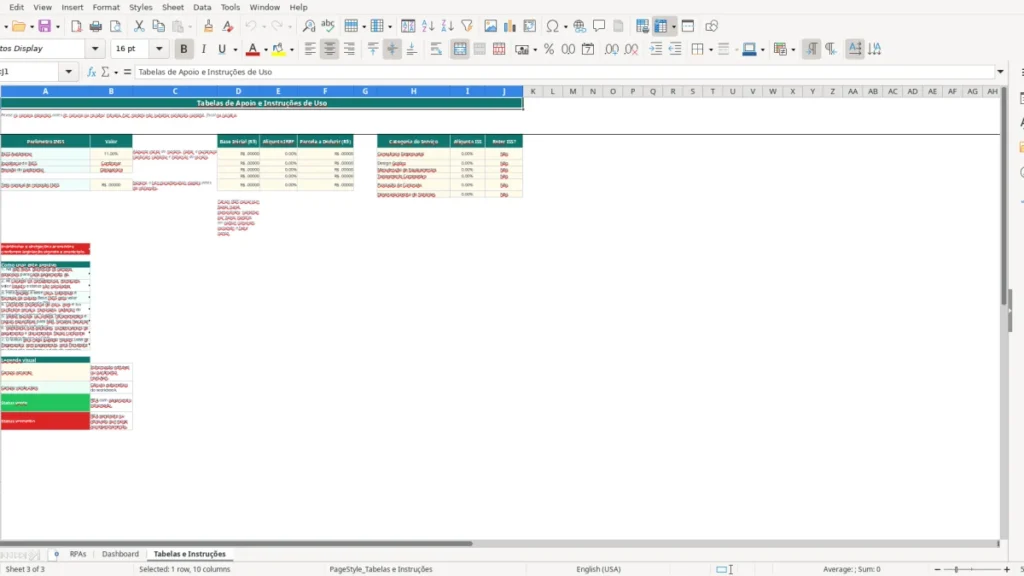
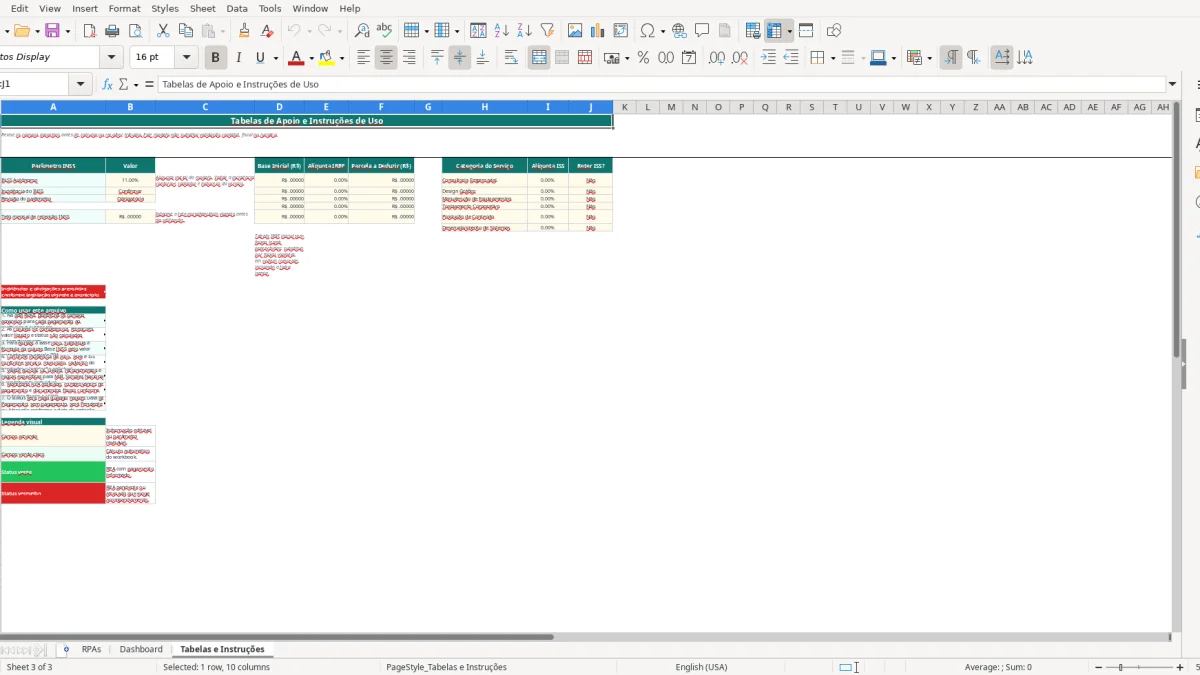
A aba Tabelas e Instruções deixa essas decisões explícitas: há campo para alíquota inicial de INSS, teto mensal, faixas de IRRF com parcela a deduzir e alíquota de ISS por categoria. Os valores iniciais de IRRF e ISS estão zerados e devem ser preenchidos somente após a revisão aplicável ao caso.
Como a planilha chega ao líquido
Na linha de R$ 4.800,00, a base de INSS parte do valor bruto. A fórmula aplica a alíquota cadastrada e limita o resultado ao teto informado; depois, a base de IRRF é o bruto menos o INSS retido, e o cálculo usa a faixa e a parcela a deduzir configuradas.
Por fim, o valor líquido é bruto menos INSS, IRRF, ISS e outras retenções. Se o ISS estiver marcado como Não na tabela da categoria, a fórmula não retém esse imposto; se estiver como Sim, aplica a alíquota cadastrada ao valor bruto.
Guarda e separação dos documentos
Eu guardaria o RPA assinado, comprovante bancário, contrato ou ordem de serviço e documento fiscal relacionado por pelo menos 5 anos, prazo usual de guarda para documentos fiscais e comprobatórios. O arquivo também contém CPF, portanto deve ficar em pasta com acesso restrito, em atenção à LGPD.
Não trate RPA como folha de pagamento de empregado. Para trabalhador com vínculo, há regras de CLT, eSocial, férias, 13º salário e FGTS de 8% que não são calculadas nesta planilha. Para pagamento autônomo, a posição mais segura é documentar o serviço e validar as retenções antes da quitação, não depois.
A imagem 3 mostra onde ajustar as tabelas. Ela não substitui a conferência fiscal: a própria aba informa que os campos amarelos precisam ser revisados antes de calcular ou recolher tributos.
Onde o pagamento de autônomo costuma sair caro
O erro que mais vejo é pagar o valor bruto e tentar reconstruir as retenções depois. Em um serviço de R$ 4.800,00, uma alíquota cadastrada incorretamente muda o líquido, o comprovante e a conciliação; corrigir isso após a transferência costuma exigir novo recibo e ajuste financeiro.
Outro problema é usar a mesma categoria para serviços diferentes. Na planilha, a categoria determina a busca da alíquota e da decisão de reter ISS; classificar manutenção como consultoria pode aplicar uma regra que não corresponde ao serviço prestado.
O teto de INSS não pode ficar em branco
A fórmula limita o INSS ao teto mensal cadastrado em Tabelas e Instruções. Se esse parâmetro ficar em R$ 0,00, a retenção calculada será limitada a zero; se ficar desatualizado, o desconto pode sair diferente do que foi apurado no procedimento fiscal.
Eu revisaria esse campo antes do primeiro RPA do mês e sempre que houver mudança de parâmetro. Não é um detalhe visual: com 8 pagamentos de R$ 3.000,00, o bruto mensal chega a R$ 24.000,00 e um parâmetro errado se repete em todas as linhas.
Duplicidade e status enganoso
Sem número sequencial, duas transferências parecidas podem virar dois RPAs para o mesmo serviço. O prejuízo pode ser direto: duplicar um pagamento de R$ 2.350,00 reduz o caixa nesse valor, além de contaminar os totais de bruto, líquido e retenções do Dashboard.
Também não basta olhar o Status. A planilha marca Pago quando a data de pagamento está preenchida; por isso, eu só preencheria essa data depois de conferir a compensação bancária. Um lançamento sem data passa a Pendente ou Atrasado conforme a data atual.
Documento sem vínculo é documento difícil de defender
CPF sem descrição do serviço, ou recibo sem referência ao pagamento, transforma uma saída simples em horas de procura. Preencha Serviço Prestado, NF-e ou Recibo Anexo e Observações no dia do lançamento; reconstruir 20 pagamentos no fim do trimestre é muito mais trabalhoso.
Como transformar o controle de RPA em rotina mensal
Eu amarraria a planilha ao dia de pagamento de prestadores, não a uma intenção vaga de organizar depois. Reserve 20 minutos em um horário fixo da semana para registrar serviços concluídos e mais 30 minutos no fechamento para conferir as linhas sem data de pagamento.
Com 6 RPAs por mês, são 72 registros em 12 meses. Lançar cada um na semana em que o serviço foi aprovado leva poucos minutos; deixar tudo para dezembro exige recuperar CPF, valores, recibos e transferências de dezenas de operações.
Uma sequência simples de fechamento
- Na segunda-feira, registre os RPAs emitidos e anexe a referência do recibo.
- Antes de pagar, confira as categorias e os parâmetros da imagem 3.
- No dia da transferência, preencha a data de pagamento e guarde o comprovante.
- No último dia útil do mês, abra a imagem 2 e compare bruto, líquido, INSS, IRRF e pendências com o banco.
Evite sujar a base
Use a lista da coluna Categoria do Serviço em vez de digitar nomes diferentes para a mesma atividade. Consultoria Empresarial escrita de três formas impediria o resumo correto por categoria; a lista mantém os seis grupos preparados pelo arquivo.
Não apague fórmulas das colunas de competência, bases, retenções, líquido e status. A planilha já usa validação para datas entre 01/01/2000 e 31/12/2100 e aceita valores decimais não negativos nas entradas de valor.
Quando sair da planilha
Para até 100 lançamentos preparados, a grade atende bem ao controle administrativo. Se a empresa processa centenas de pagamentos mensais, precisa integrar banco, emitir documentos em lote ou transmitir obrigações, eu migraria para sistema financeiro e fiscal integrado; manter esse volume manualmente aumenta o risco de duplicidade e atraso.
Perguntas frequentes sobre esta planilha
RPA é o recibo usado para registrar pagamento por serviço prestado por pessoa física autônoma. Nesta planilha, cada linha controla emitente, prestador, CPF, serviço, bruto, retenções, líquido, pagamento e documento anexo.
Sim. Depois do valor bruto e dos parâmetros revisados, ela calcula INSS, base e IRRF, ISS quando a categoria estiver configurada para reter, outras retenções e o valor líquido.
Não. A aba Tabelas e Instruções traz uma estrutura de parâmetros, mas exige revisão antes do uso. IRRF e ISS aparecem inicialmente com valores zerados, e o teto de INSS também deve ser informado.
A aba RPAs possui 100 linhas preparadas para lançamentos, da linha 6 à 105. O Dashboard considera essas mesmas 100 linhas nos totais e indicadores.
Com data de pagamento preenchida, o status fica Pago. Sem essa data, a planilha mostra Pendente ou Atrasado conforme a comparação entre a data de emissão e a data atual.
Não é a finalidade dela. Empregado CLT exige controles próprios de folha, jornada, férias, 13º salário, eSocial e FGTS; este arquivo foi estruturado para recibos de pagamento a autônomos.
Quem fez esta planilha