
Projetos e Planejamento


Habit tracker Excel - Planilha grátis
Acompanhe hábitos, metas semanais, realizações, pontos e evolução por categoria em uma planilha de Excel prática.
2026-09-23
397 downloads
4.8/5
Baixar planilha

Prévia
Veja a planilha por dentro
Dê uma olhada antes de baixar — é grátis e sem cadastro.
Esta planilha de habit tracker em Excel serve para registrar hábitos, definir metas semanais e acompanhar a sua evolução. Ela reúne cadastro de hábitos, lançamentos diários, cálculo de pontos, percentual de meta, indicadores e gráficos em quatro abas.
Eu deixei os campos de preenchimento destacados para você não perder tempo procurando onde digitar. Você cadastra o hábito uma vez, registra cada realização e confere no Painel o que foi concluído, o que está em andamento e o que precisa de atenção.
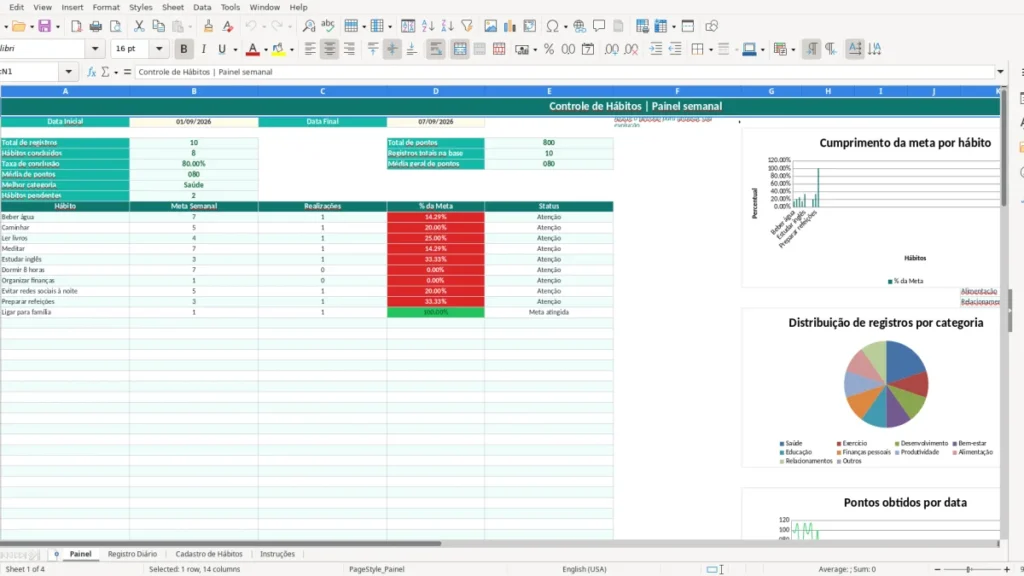
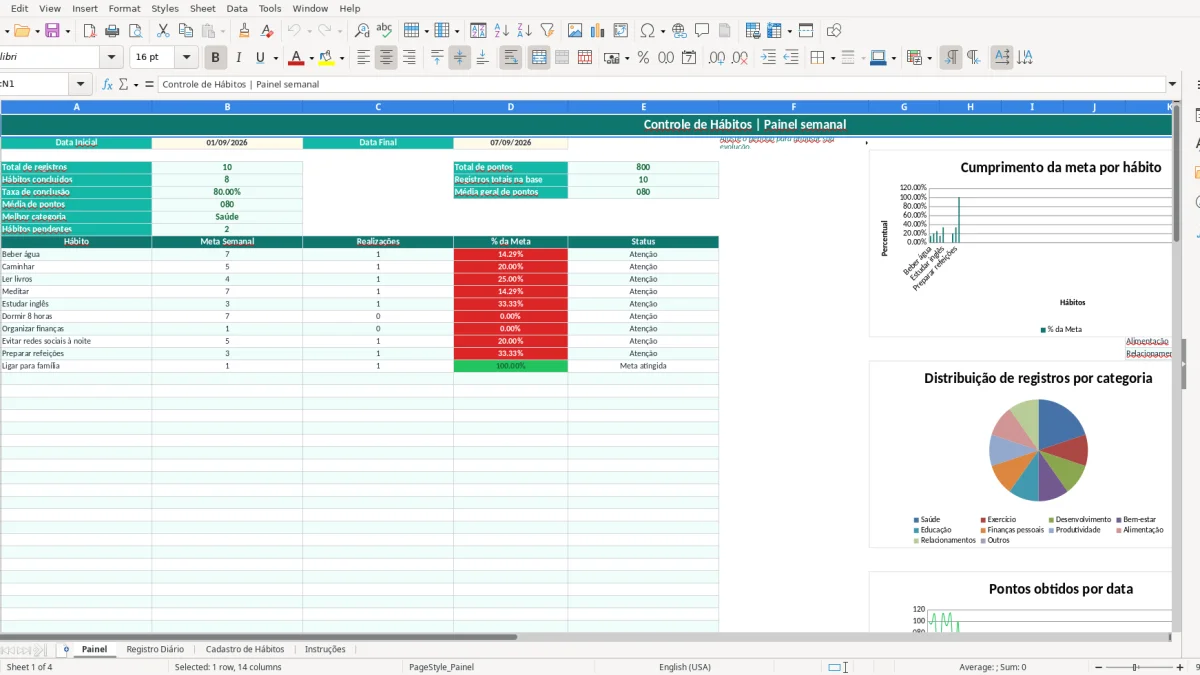
A aba Painel, mostrada na imagem 1, permite trocar a data inicial e final da análise. Assim, você pode revisar uma semana específica sem apagar o histórico já registrado.
As principais vantagens desta planilha de Excel
- Acompanha até 100 hábitos cadastrados e 100 registros diários preparados na estrutura da planilha.
- Calcula automaticamente a taxa de conclusão do período escolhido.
- Transforma cada realização em pontos de 0 a 100 conforme a meta definida.
- Mostra a meta semanal, as realizações e o percentual atingido por hábito.
- Classifica o andamento como meta atingida, em progresso ou atenção.
- Compara as 10 categorias disponíveis, como Saúde, Educação e Produtividade.
- Mantém observações curtas em cada lançamento para registrar contexto e dificuldades.
Passo a passo de como usar
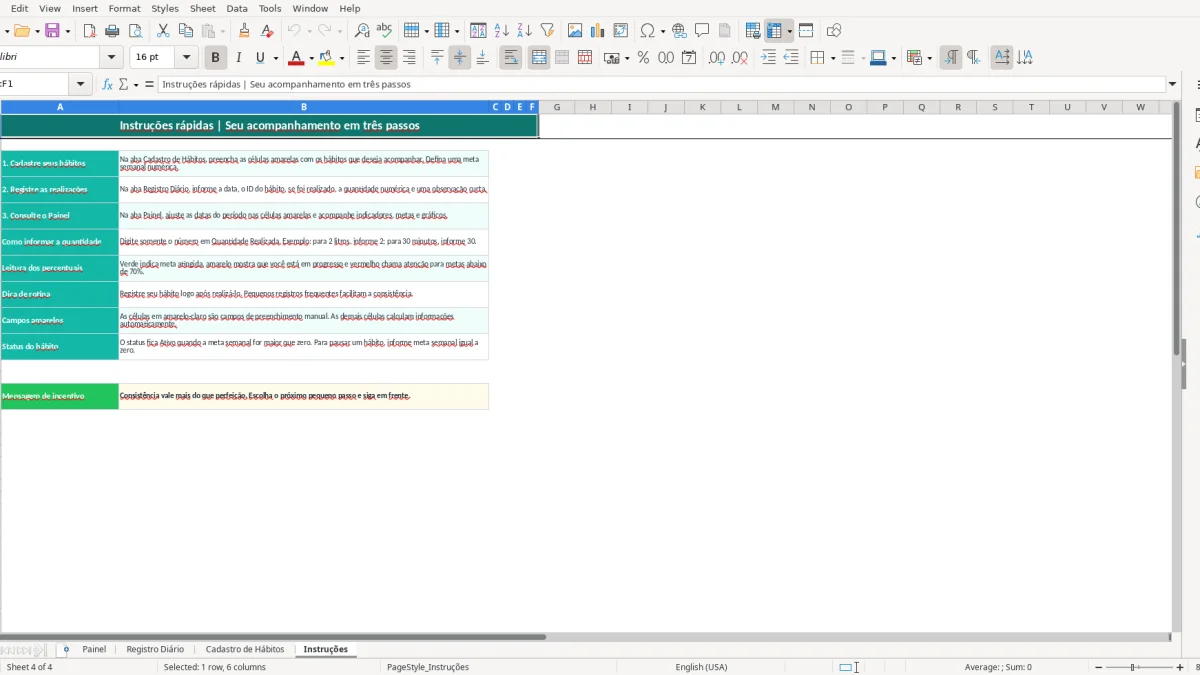
- Abra a aba Cadastro de Hábitos e preencha o ID, o nome do hábito, a categoria e a frequência. Use um ID curto, como H001, para cada hábito.
- Informe uma meta semanal numérica entre 0 e 7. Para caminhar cinco dias na semana, por exemplo, informe 5 na coluna Meta Semanal.
- Defina a unidade e a meta por realização. Para água, escreva 2 litros; para leitura, 20 páginas; para caminhada, 30 minutos.
- Vá para Registro Diário e preencha a data e o ID do hábito. As colunas Hábito, Categoria e Meta por Realização são preenchidas automaticamente com VLOOKUP.
- Marque Sim ou Não em Realizado? e informe somente o número em Quantidade Realizada. Para 30 minutos de caminhada, digite 30.
- Escreva uma observação breve quando ela ajudar a entender o resultado, como caminhada no parque ou noite com interrupções.
- Na aba Painel, ajuste as datas do período e confira indicadores, tabela por hábito e gráficos de progresso.
Recursos incluídos
Aba Painel com total de registros, pontos, hábitos concluídos, pendências e média de pontos.
Filtro de período por data inicial e data final no Painel.
Aba Registro Diário com colunas de data, ID, realização, quantidade, percentual, pontos e observações.
Cálculo automático do percentual da meta com IF, MIN e busca do cadastro.
Pontuação proporcional: uma realização abaixo da meta recebe parte dos 100 pontos.
Cadastro com categorias, frequência, meta semanal, unidade, status e observações.
Três gráficos no Painel: progresso por hábito, registros por categoria e pontos ao longo das datas.
Quem usa um habit tracker Excel na rotina brasileira
Eu indico um habit tracker para quem quer enxergar comportamentos repetidos sem transformar a rotina em um projeto complicado. Ele funciona para a pessoa física que quer dormir melhor, para o MEI que precisa separar horário de estudo e para uma família que acompanha leitura, atividade física ou consumo de água.
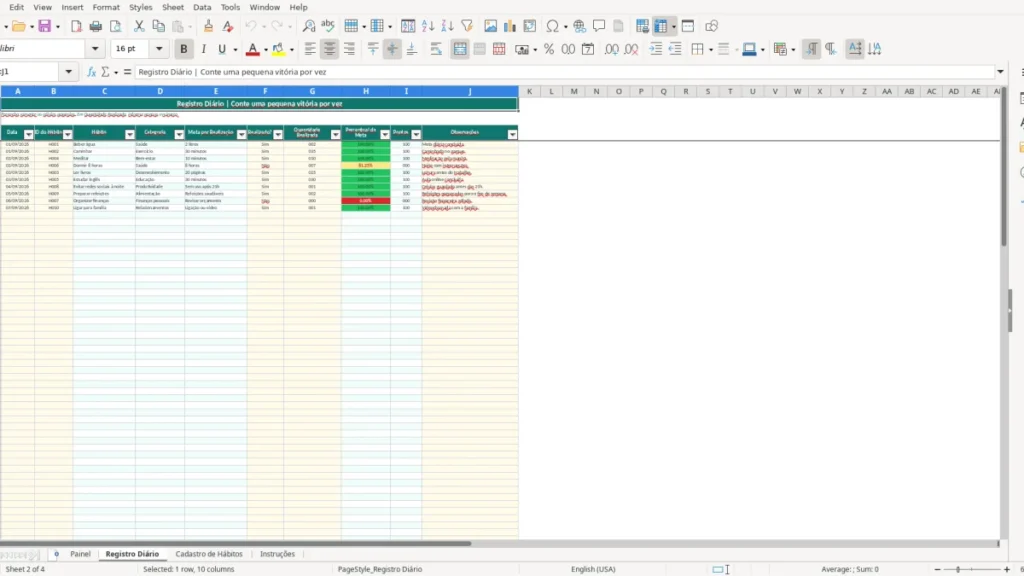
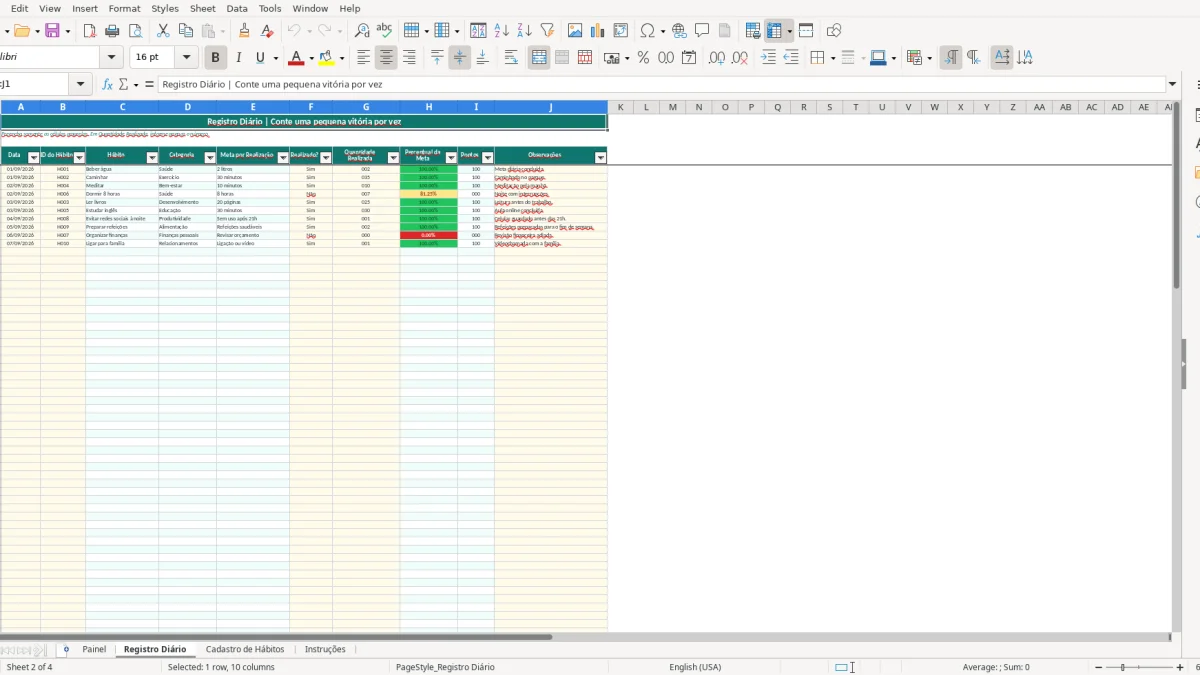
Na imagem 2, a aba Registro Diário organiza cada evento em Data, ID do Hábito, Hábito, Categoria, Meta por Realização, Realizado?, Quantidade Realizada, Percentual da Meta, Pontos e Observações. Você informa os campos manuais e a planilha preenche o restante a partir do cadastro.
Uma semana com metas possíveis
Uma profissional que trabalha de segunda a sexta pode cadastrar caminhar 5 vezes por semana, com meta de 30 minutos, ler 4 vezes, com 20 páginas, e meditar 7 vezes, com 10 minutos. Se ela caminhar 35 minutos em 4 dias, terá 4 realizações para a meta semanal de 5: 80% da meta, ainda em progresso.
O melhor caminho é começar com 3 hábitos, não com 15. Três registros por dia durante 7 dias geram 21 linhas úteis; 15 hábitos diários gerariam 105 lançamentos, acima das 100 linhas operacionais já preparadas para o registro diário.
Quando fazer o registro
Eu prefiro registrar logo depois da ação. Depois da caminhada, lance 30; depois da leitura, lance 20. Isso evita depender da memória no domingo e deixa a observação ligada ao que de fato aconteceu naquele dia.
Quem tem semana irregular também consegue usar a planilha. Um gerente de loja pode registrar estudo em dias alternados e usar a categoria Produtividade; uma pessoa em home office pode acompanhar pausas, sono e tempo sem celular antes das 21h.
O Painel da imagem 1 resume o período definido entre as datas escolhidas. Ele identifica inclusive a melhor categoria pela quantidade de registros, para você perceber onde a rotina está mais firme.
Como as metas e os pontos são calculados no habit tracker
Esta planilha não é um documento fiscal e não tem alíquotas, impostos ou prazos legais. O controle é técnico: cada hábito recebe uma meta semanal numérica e uma meta por realização descrita com número e unidade, como 2 litros, 30 minutos ou 20 páginas.
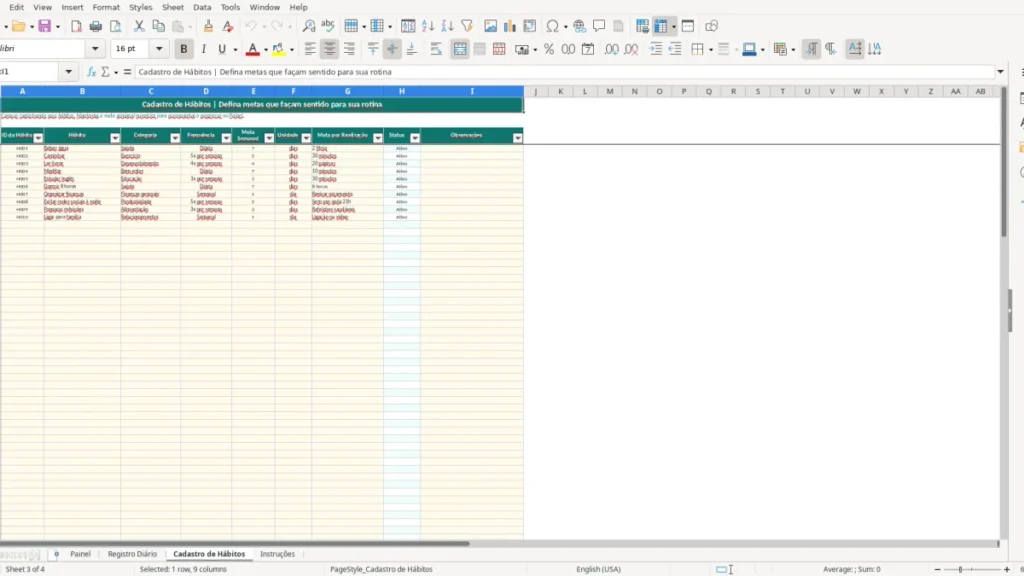
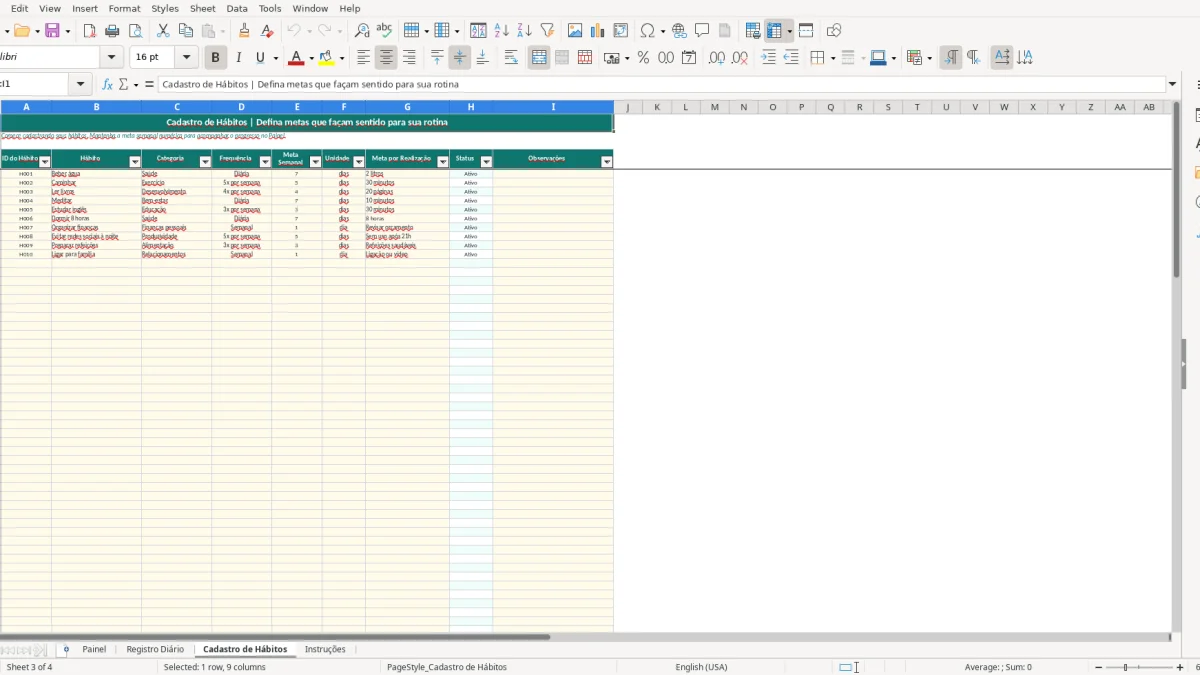
Na imagem 3, a aba Cadastro de Hábitos tem as colunas ID do Hábito, Hábito, Categoria, Frequência, Meta Semanal, Unidade, Meta por Realização, Status e Observações. A meta semanal aceita valores de 0 a 7; quando ela é maior que zero, o status calculado fica Ativo, e com zero fica Pausado.
Percentual da realização
O percentual diário compara a quantidade informada com o número no início da Meta por Realização. Se a meta é 30 minutos e você registra 15, o resultado é 50%; se registra 45, o cálculo para em 100%, sem premiar excesso como se fossem duas realizações.
Esse limite é a escolha mais controlada para hábitos de frequência. Caminhar 60 minutos em uma terça-feira é ótimo, mas não substitui automaticamente as cinco ocasiões previstas na semana; para consistência, eu prefiro contar presença e usar a quantidade para medir a qualidade daquela presença.
Pontos e status semanal
Quando Realizado? está como Sim, o lançamento vale até 100 pontos. Com 15 de 30 minutos, são 50 pontos; com 30 ou mais, 100 pontos. Quando está como Não, os pontos ficam em zero, mesmo que exista uma quantidade anotada.
No Painel, as fórmulas COUNTIFS contam realizações dentro das datas selecionadas, e SUMIFS soma pontos no mesmo intervalo. A taxa de conclusão divide hábitos concluídos pelo total de registros; com 18 lançamentos e 14 marcados como Sim, ela mostra 77,78%.
O status por hábito usa três faixas claras: 100% ou mais é Meta atingida, de 70% a menos de 100% é Em progresso, e abaixo de 70% é Atenção. Essa régua evita tratar 1 realização em uma meta de 7 como se fosse um bom avanço semanal.
Onde o acompanhamento de hábitos costuma falhar
O problema mais caro de um habit tracker não é financeiro: é abandonar o preenchimento e tirar conclusões com dados incompletos. Se você fez 5 caminhadas, mas registrou só 2, o Painel mostrará 40% de uma meta de 5 e você vai ajustar uma rotina que talvez estivesse funcionando.
Confundir quantidade com frequência
Um erro frequente é tentar compensar a semana em um único lançamento. Ler 80 páginas num sábado, com meta de 20 páginas e frequência de 4 vezes por semana, gera 100 pontos naquela linha, mas continua sendo apenas uma realização no painel semanal.
Eu manteria essa regra. Quatro sessões de 20 páginas distribuem o hábito em quatro momentos; uma sessão de 80 páginas mede volume, mas não cria a repetição que você queria acompanhar.
Alterar o cadastro sem revisar os lançamentos
As colunas Hábito, Categoria e Meta por Realização do Registro Diário vêm do ID cadastrado por VLOOKUP. Se você trocar H001 de Beber água para Alongar, os lançamentos com H001 passam a trazer o novo nome, o que pode distorcer a leitura do histórico.
Para trocar de objetivo, eu criaria outro ID, como H011. Assim, 7 dias de água continuam comparáveis entre si e o novo hábito começa sua própria série, sem misturar litros com minutos.
Digitar texto na quantidade
Na coluna Quantidade Realizada, digite apenas números. Para 2 litros, informe 2; para 6 horas e meia de sono, informe 6,5; para 30 minutos, informe 30. Escrever 30 min impede a conta proporcional e pode deixar o percentual errado.
Também não deixe o campo Realizado? contradizer o lançamento. Marcar Não e digitar 30 dá zero pontos por regra da planilha; se a atividade foi parcial, marque Sim e registre a quantidade real para receber, por exemplo, 50 pontos em uma meta de 30 minutos com 15 realizados.
Como transformar o habit tracker em uma rotina semanal
Para a planilha não virar um arquivo esquecido, eu amarro o preenchimento a momentos que já existem. Leve de 1 a 2 minutos depois do café da manhã, da caminhada ou antes de desligar o computador; uma semana tem 7 revisões rápidas, e não uma conferência cansativa no domingo.
Minha rotina de fechamento de domingo
No domingo, eu abriria a imagem 1, ajustaria a data inicial para segunda-feira e a final para domingo, e avaliaria a tabela de hábitos. Uma meta de caminhada de 5 com 4 realizações mostra 80%; vale manter a meta, em vez de reduzir para 3 só para o indicador ficar verde.
Eu também olharia a coluna de status. Abaixo de 70% há um sinal de atenção: em uma meta de 7 dias, 4 realizações dão 57,14%, então é hora de revisar horário, gatilho ou tamanho da ação, não de inventar mais hábitos.
Pequenos cuidados que economizam tempo
- Cadastre primeiro os hábitos ativos na aba Cadastro de Hábitos e use os IDs existentes no registro.
- Preencha uma linha para cada realização, sem juntar vários dias em uma única data.
- Use Observações para fatos curtos, como viagem, dor de cabeça ou reunião cedo.
- Pause um hábito colocando meta semanal igual a 0, em vez de apagar seu cadastro.
O próprio arquivo já usa listas para ID, Sim ou Não, categorias, frequência e unidade. Respeitar essas opções preserva os cálculos e reduz erros de digitação.
Quando você tiver mais de 100 lançamentos para analisar, precisar de lembretes automáticos, acesso simultâneo de várias pessoas ou integração com agenda e aplicativos, eu migraria para uma ferramenta dedicada. Para um controle pessoal semanal de poucos hábitos, o Excel é mais simples, auditável e suficiente.
Perguntas frequentes sobre esta planilha
É uma planilha para registrar hábitos e medir a frequência com que você os realiza. Nesta versão, você cadastra metas semanais, lança quantidades diárias e acompanha percentuais, pontos, status e gráficos no Painel.
A aba Cadastro de Hábitos tem linhas preparadas do 5 ao 104, permitindo cadastrar até 100 hábitos. A aba Registro Diário também possui 100 linhas operacionais preparadas para os lançamentos.
Cadastre o hábito com meta por realização de 30 minutos. No Registro Diário, informe a data, o ID, marque Sim e digite somente 30 na coluna Quantidade Realizada; o percentual e os pontos serão calculados automaticamente.
Atenção aparece quando o hábito está abaixo de 70% da meta semanal no período selecionado. Em uma meta de 5 realizações, 3 feitas equivalem a 60%, portanto ficam nessa faixa.
Sim. Na aba Cadastro de Hábitos, informe 0 na Meta Semanal. O status calculado passa para Pausado, preservando o ID e os registros anteriores para consulta.
Porque a fórmula considera a coluna Realizado? como condição para pontuar. Se a atividade foi parcialmente feita, marque Sim e informe a quantidade real; por exemplo, 10 de 20 páginas gera 50 pontos.
Quem fez esta planilha