
Projetos e Planejamento


Prioridades Excel - Planilha Grátis
Organize tarefas por impacto, urgência, prazo e responsável com uma planilha de prioridades em Excel para equipes e pequenos negócios.
2026-07-20
186 downloads
4.8/5
Baixar planilha

Prévia
Veja a planilha por dentro
Dê uma olhada antes de baixar — é grátis e sem cadastro.
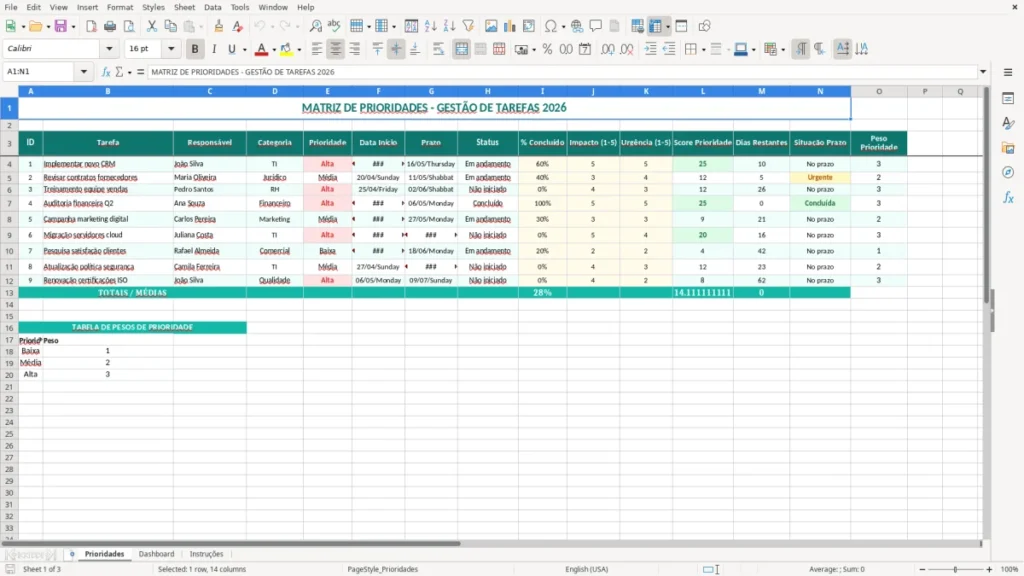
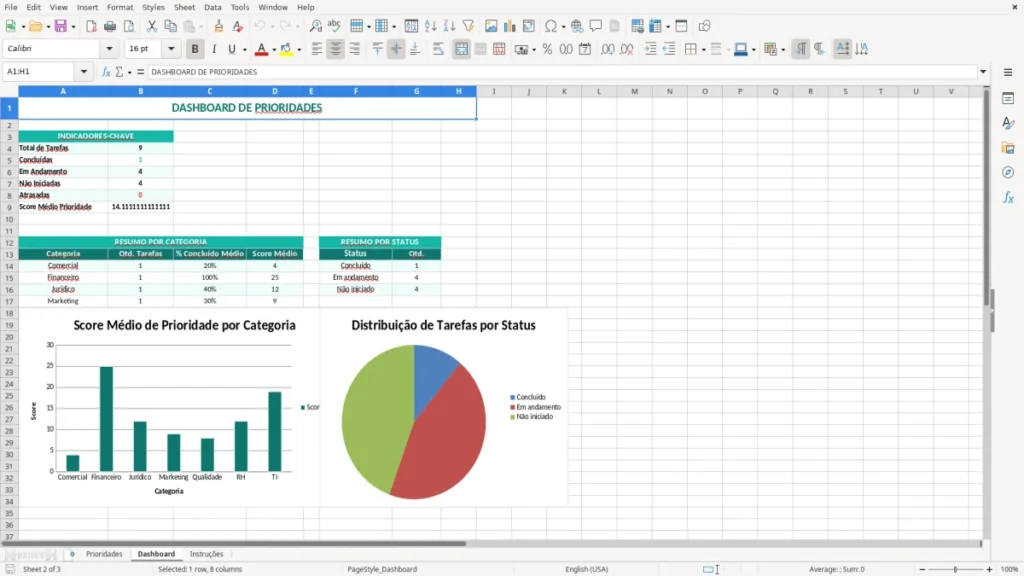
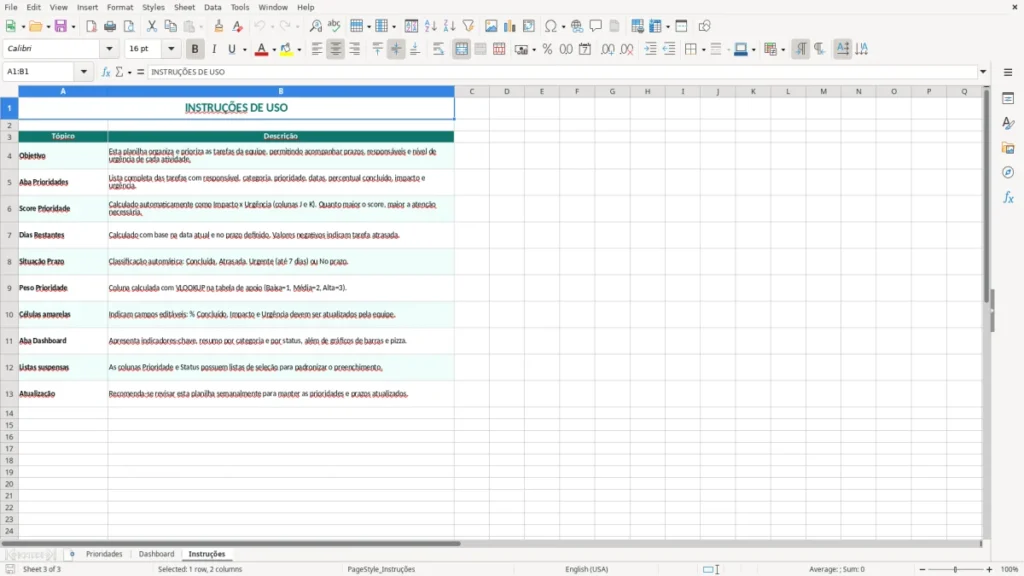
Esta planilha de prioridades em Excel organiza tarefas por responsável, categoria, prazo, impacto, urgência e percentual concluído. A aba Prioridades calcula o score e os dias restantes, enquanto o Dashboard resume o andamento e a aba Instruções orienta o preenchimento para equipes, projetos e rotinas administrativas.
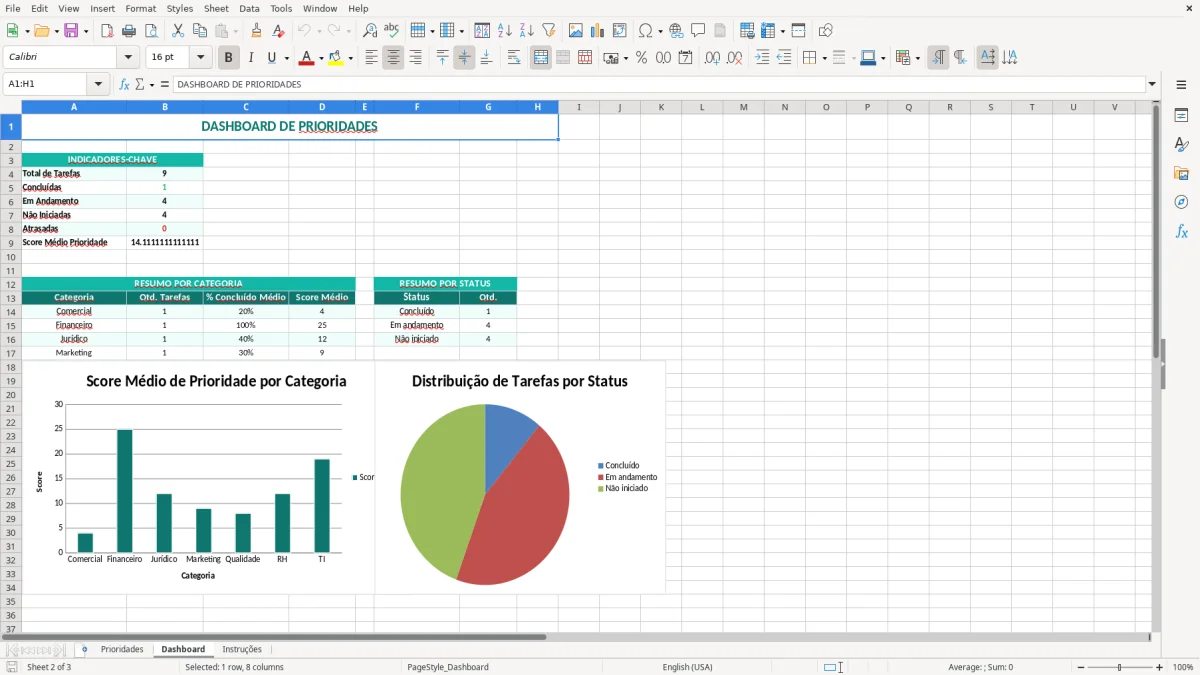
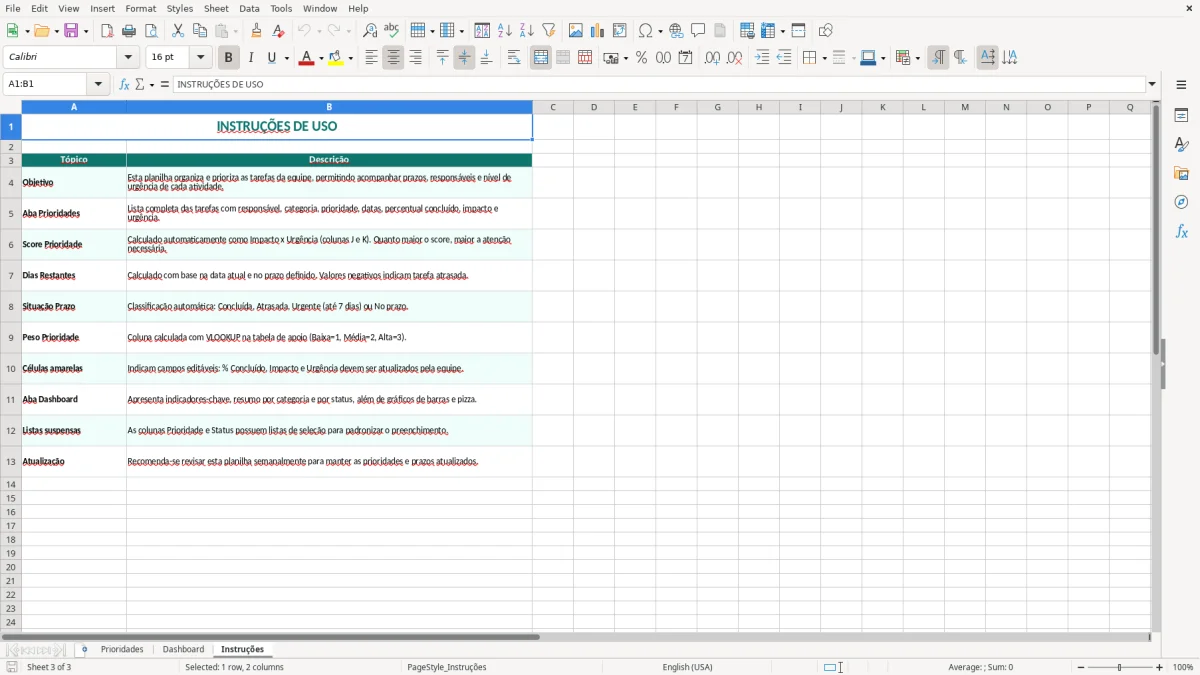
Eu montei a estrutura para você enxergar rapidamente o que precisa ser feito primeiro, sem depender de listas espalhadas em papel, mensagens ou aplicativos. A imagem 1 mostra a matriz com 14 colunas; as imagens 2 e 3 apresentam o Dashboard e as Instruções.
As principais vantagens desta planilha de Excel
- Classifica cada tarefa por impacto e urgência em uma escala de 1 a 5.
- Mostra o score de prioridade para apoiar decisões quando existem muitas demandas ao mesmo tempo.
- Permite acompanhar até 100% de conclusão com a coluna % Concluído.
- Exibe os dias restantes e a situação do prazo para evitar tarefas esquecidas.
- Distribui responsabilidades por pessoa, como João Silva, Maria Oliveira e outros membros da equipe.
- Separa tarefas por categoria, incluindo TI, Jurídico, RH, Financeiro e Marketing.
- Oferece um Dashboard para acompanhar a execução sem precisar analisar linha por linha.
Passo a passo de como usar
- Abra a aba Prioridades e localize uma linha vazia abaixo dos registros existentes.
- Informe o ID, o nome da tarefa, o responsável e a categoria, como Financeiro, RH ou TI.
- Preencha a data de início e o prazo no padrão DD/MM/AAAA para que o acompanhamento temporal fique correto.
- Escolha a prioridade e o status da tarefa, usando opções como Alta, Média, Em andamento, Não iniciado ou Concluído.
- Atualize o percentual concluído conforme o trabalho avança: 0% no início, 60% no meio do projeto e 100% na entrega.
- Atribua notas de 1 a 5 para impacto e urgência. Use 5 quando o efeito ou a necessidade de ação for máximo.
- Consulte o Dashboard e revise as tarefas com prazo próximo, score elevado ou situação atrasada antes da reunião de acompanhamento.
Recursos incluídos
Matriz com as colunas ID, Tarefa, Responsável, Categoria, Prioridade, Data Início, Prazo e Status.
Campos de acompanhamento para % Concluído, Impacto (1-5) e Urgência (1-5).
Coluna Score Prioridade para ordenar a atenção da equipe conforme os critérios registrados.
Coluna Dias Restantes para medir o tempo disponível até o prazo.
Coluna Situação Prazo para identificar a condição temporal de cada atividade.
Aba Dashboard com uma visão resumida da carteira de tarefas.
Aba Instruções com orientações para preencher e utilizar o arquivo.
Como usar prioridades para organizar o trabalho de uma equipe
Quem precisa decidir o que vem primeiro
Eu uso uma matriz de prioridades quando a lista de tarefas cresce mais rápido do que o tempo disponível. Ela serve para o MEI com CNPJ próprio que administra vendas e fornecedores, para o gerente administrativo de uma metalúrgica e para o coordenador de uma equipe comercial que precisa distribuir trabalho sem escolher apenas pela pressão de quem cobra mais.
Na aba Prioridades, a imagem 1 mostra uma tabela larga, com 14 colunas e cabeçalho verde-escuro. Cada linha reúne a tarefa, a pessoa responsável, a categoria, as datas, o status, o percentual concluído, o impacto, a urgência, o score, os dias restantes e a situação do prazo.
Um exemplo de decisão concreta
Considere uma loja virtual com 300 pedidos por mês e quatro tarefas abertas: corrigir uma falha no checkout, revisar um contrato, treinar vendedores e atualizar uma campanha. A falha no checkout pode atingir 40 pedidos em um dia; mesmo que a correção leve 6 horas, o impacto e a urgência devem receber notas altas, acima de uma melhoria visual que afeta poucos clientes.
Uma empreiteira com 4 funcionários pode registrar a renovação de um documento, a compra de material, a medição da obra e o envio de uma cobrança. Se a compra demora 2 dias e o fornecedor entrega em 5, o atraso potencial chega a 7 dias; essa tarefa merece atenção antes de uma atividade interna sem dependência externa.
O que cada imagem ajuda a enxergar
A imagem 2 mostra o Dashboard como ponto de leitura gerencial, útil na reunião semanal. A imagem 3 apresenta a aba Instruções, que deve ser consultada antes de criar categorias ou alterar o preenchimento. Para equipes pequenas, eu prefiro começar com uma única matriz compartilhada e uma revisão de 15 minutos por dia, em vez de espalhar as tarefas em vários controles.
Como definir impacto e urgência sem distorcer o score
Uma escala simples para decisões melhores
A planilha usa impacto e urgência de 1 a 5. Eu trato impacto como o tamanho da consequência: uma tarefa que pode interromper vendas, gerar multa contratual ou bloquear 20 pessoas recebe nota maior. Urgência mede o tempo disponível: uma entrega para amanhã não deve receber a mesma nota de uma melhoria prevista para o próximo trimestre.
O score não substitui o julgamento da gestão; ele transforma dois critérios visíveis em uma ordem de trabalho. Com impacto 5 e urgência 5, uma atividade chega ao nível máximo da escala, enquanto impacto 2 e urgência 1 representa uma demanda de baixa pressão. O importante é aplicar a mesma régua a todas as linhas.
Exemplo com números
Imagine três tarefas de uma distribuidora. A emissão de um relatório obrigatório vence em 2 dias e recebeu impacto 5 e urgência 5; a revisão de um catálogo vence em 20 dias e recebeu 3 e 2; a organização de arquivos internos vence em 30 dias e recebeu 2 e 1. A primeira combina 25 pontos de critérios, a segunda 6 e a terceira 2, portanto eu colocaria o relatório no topo da reunião.
Em um time de 6 pessoas com 18 tarefas abertas, uma diferença de apenas 30 minutos por tarefa representa 9 horas de trabalho potencialmente mal direcionado. Por isso, não marque tudo como Alta: se 12 das 18 linhas tiverem impacto 5 e urgência 5, o critério deixa de separar o que realmente precisa ser resolvido.
Prazo e responsabilidade completam a análise
O score precisa ser lido junto com Prazo, Dias Restantes e Responsável. Uma tarefa com nota 4 e prazo em 3 dias pode ser mais crítica hoje do que outra com nota 5 e prazo em 45 dias. Minha escolha é manter a escala de 1 a 5 e revisar as notas quando o prazo mudar, em vez de criar categorias demais e dificultar a comparação.
Onde a matriz de prioridades falha e o atraso aparece
O problema de deixar a tarefa sem dono
Uma linha com nome genérico, como equipe ou administrativo, não tem responsável operacional. Em uma empresa com 8 pessoas, essa ambiguidade pode consumir 10 minutos de cobrança por tarefa; em 12 tarefas, são 2 horas gastas apenas para descobrir quem deveria agir. A coluna Responsável existe para evitar esse vazio.
Também dá errado registrar uma tarefa ampla demais. Implementar novo CRM pode exigir levantamento, configuração, importação, teste e treinamento. Se tudo fica em uma única linha com 60% concluído, você não sabe qual etapa bloqueia o projeto nem se o prazo de 30/07/2026 continua realista.
Percentual que não combina com o status
Já vi controle marcar Concluído com 80% ou Em andamento com 0% durante semanas. Em uma carteira com 25 tarefas, cinco registros inconsistentes podem distorcer a leitura do Dashboard e dar a impressão de que a equipe avançou mais do que avançou. Eu uso 0% para Não iniciado, valores intermediários para execução e 100% somente depois da validação da entrega.
Prazo vencido sem atualização
Uma tarefa com prazo em 20/07/2026 e 40% concluído não deve continuar aparecendo como se estivesse sob controle no dia seguinte. Se o atraso bloquear uma venda de R$ 8.000, uma contratação de R$ 3.500 ou o fechamento mensal, o custo não é apenas visual: ele pode afetar caixa, cliente e outras equipes.
Outro erro é cadastrar a mesma tarefa duas vezes. Com 30 linhas e 3 duplicidades, o gestor pode somar horas e progresso em dobro. Antes de lançar uma nova linha, eu procuro pelo nome, confiro o ID e atualizo o registro existente. Essa conferência de 2 minutos custa muito menos do que uma cobrança duplicada ou uma entrega perdida.
Como transformar a planilha de prioridades em rotina semanal
Amarre o arquivo a um horário fixo
Uma matriz só funciona quando alguém a atualiza antes de tomar decisões. Eu recomendo 10 minutos no início do dia para mudar status e percentual e uma revisão de 30 minutos toda sexta-feira. Em uma equipe de 5 pessoas, esse encontro custa 2,5 horas por semana, mas evita carregar tarefas antigas para o mês seguinte sem uma decisão clara.
- Segunda-feira: revisar prazos dos próximos 7 dias.
- Quarta-feira: verificar tarefas em andamento sem mudança de percentual.
- Sexta-feira: concluir, reprogramar ou dividir as atividades atrasadas.
Use as três abas na ordem certa
Comece pela aba Prioridades, mostrada na imagem 1, e atualize os dados na própria linha da tarefa. Depois, abra o Dashboard da imagem 2 para enxergar a situação consolidada; use a aba Instruções, imagem 3, quando outra pessoa assumir o preenchimento ou houver dúvida sobre os campos.
Para economizar tempo, copie o arquivo antes de iniciar um novo ciclo e mantenha uma versão por mês, como Prioridades_Julho_2026. Não apague o histórico sem salvar uma cópia: comparar 20 tarefas abertas no início com 8 no fim mostra se a equipe está realmente reduzindo a fila.
Quando a planilha já não basta
Use formatação condicional para chamar atenção a prazos próximos e validação de dados para evitar grafias diferentes no Status e na Categoria. Quando o controle passar de 500 tarefas, houver dependências entre projetos, mais de 10 usuários editando ao mesmo tempo ou necessidade de histórico automático, eu migraria para um software de gestão; até lá, esta matriz é mais rápida de manter e mais fácil de auditar.
Perguntas frequentes sobre esta planilha
Ela serve para MEI, pequenos negócios, departamentos administrativos, equipes de projetos e profissionais que precisam organizar tarefas por prazo, responsável, impacto e urgência. A estrutura também funciona para acompanhar atividades pessoais com várias entregas simultâneas.
O score reúne os critérios de impacto e urgência registrados na escala de 1 a 5. Quanto maior a combinação, maior deve ser a atenção da equipe, sempre considerando também o prazo, os dias restantes e a capacidade do responsável.
O modelo apresenta linhas de exemplo e pode ser ampliado no Excel conforme a sua necessidade. Para manter uma revisão prática, eu sugiro trabalhar com ciclos de até 50 tarefas abertas e dividir projetos maiores em etapas menores.
Use 0% quando a tarefa não começou, valores intermediários durante a execução e 100% somente depois da entrega ou validação. Por exemplo, uma atividade com quatro etapas concluídas de cinco pode ficar em 80%, mas ainda não deve receber o status Concluído.
O arquivo tem três abas: Prioridades, com a matriz de tarefas; Dashboard, com a visão resumida do acompanhamento; e Instruções, com orientações de uso. As imagens da página mostram essa sequência: imagem 1, imagem 2 e imagem 3.
Sim. Use a coluna Categoria para separar áreas como TI, RH, Financeiro, Jurídico e Marketing, ou adapte os nomes às suas frentes de trabalho. Se houver projetos muito diferentes, mantenha um arquivo por ciclo ou crie uma convenção clara no campo Tarefa para facilitar a filtragem.
Quem fez esta planilha