
Projetos e Planejamento


Indicadores Excel - Planilha de metas
Sistema em Excel para registrar indicadores, metas, responsáveis, resultados, status e datas de referência em um painel de acompanhamento.
2026-07-19
184 downloads
4.8/5
Baixar planilha

Prévia
Veja a planilha por dentro
Dê uma olhada antes de baixar — é grátis e sem cadastro.
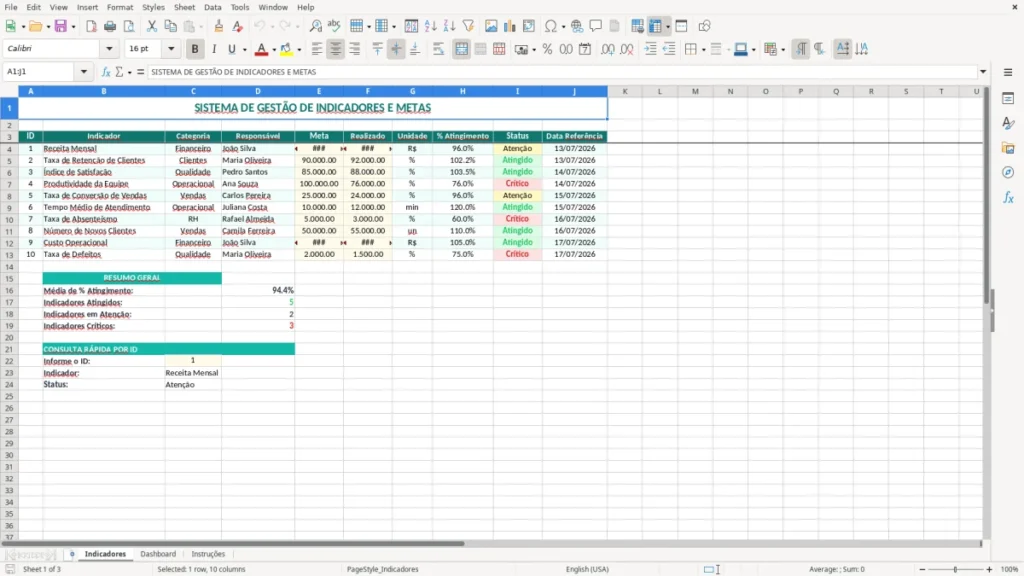
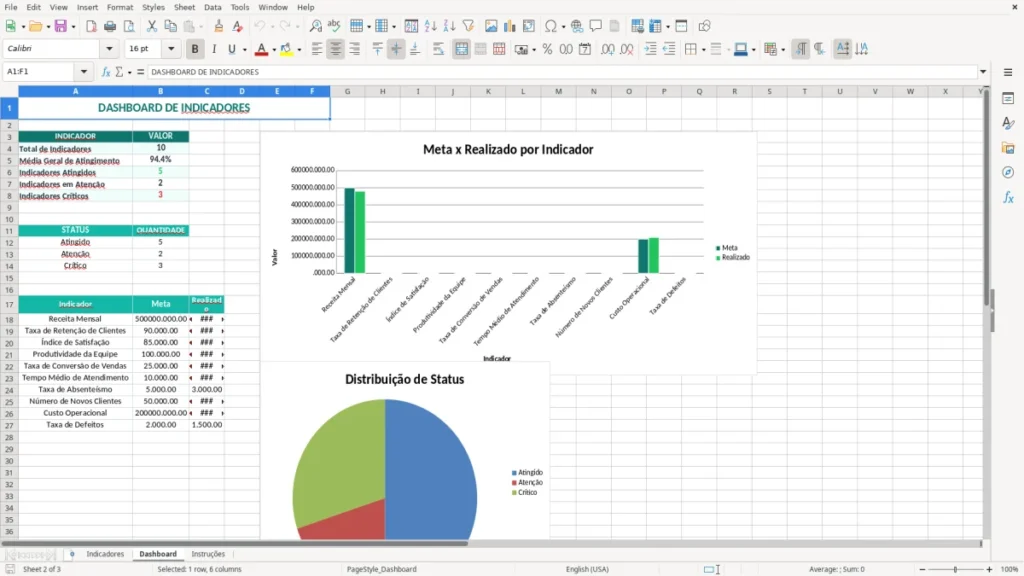
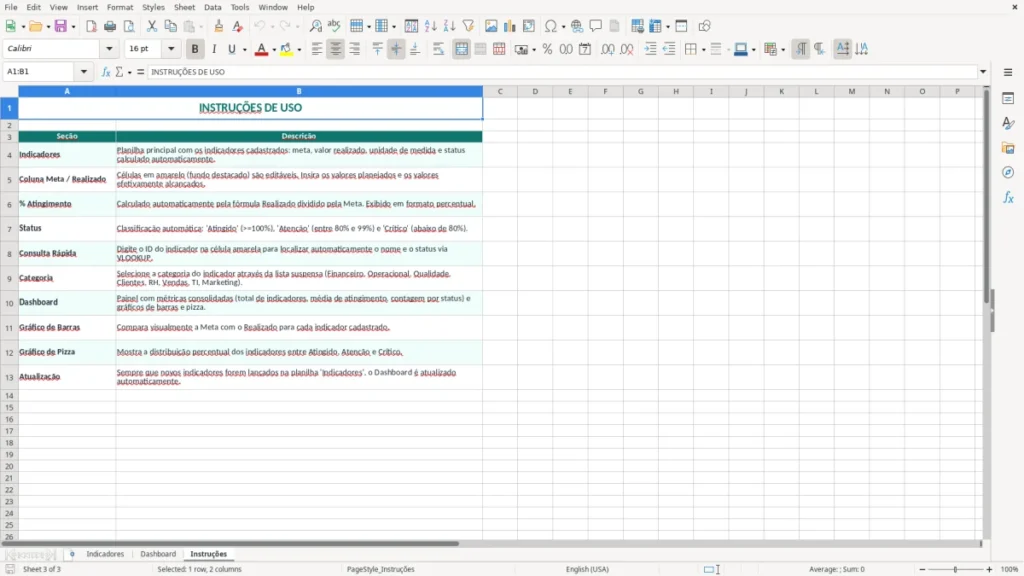
Este sistema de gestão de indicadores e metas em Excel organiza objetivos, responsáveis, valores realizados, percentual de atingimento, status e datas de referência em um só arquivo. A planilha contém as abas Indicadores, Dashboard e Instruções para acompanhar resultados financeiros, comerciais, operacionais e de qualidade.
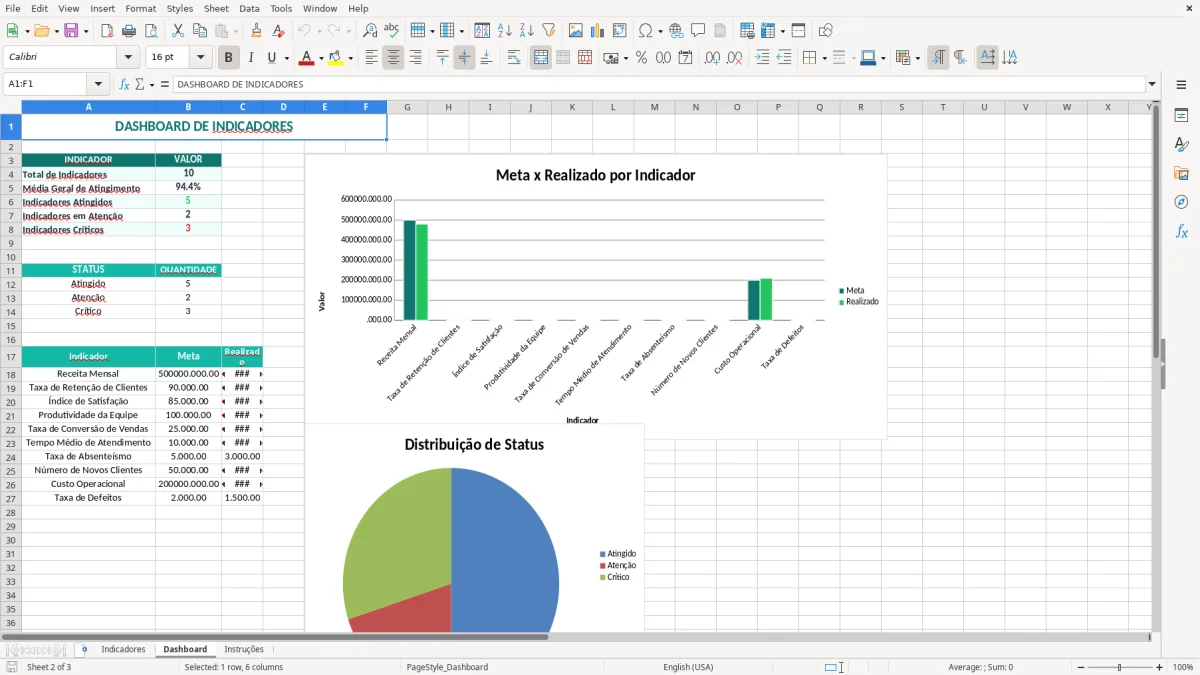
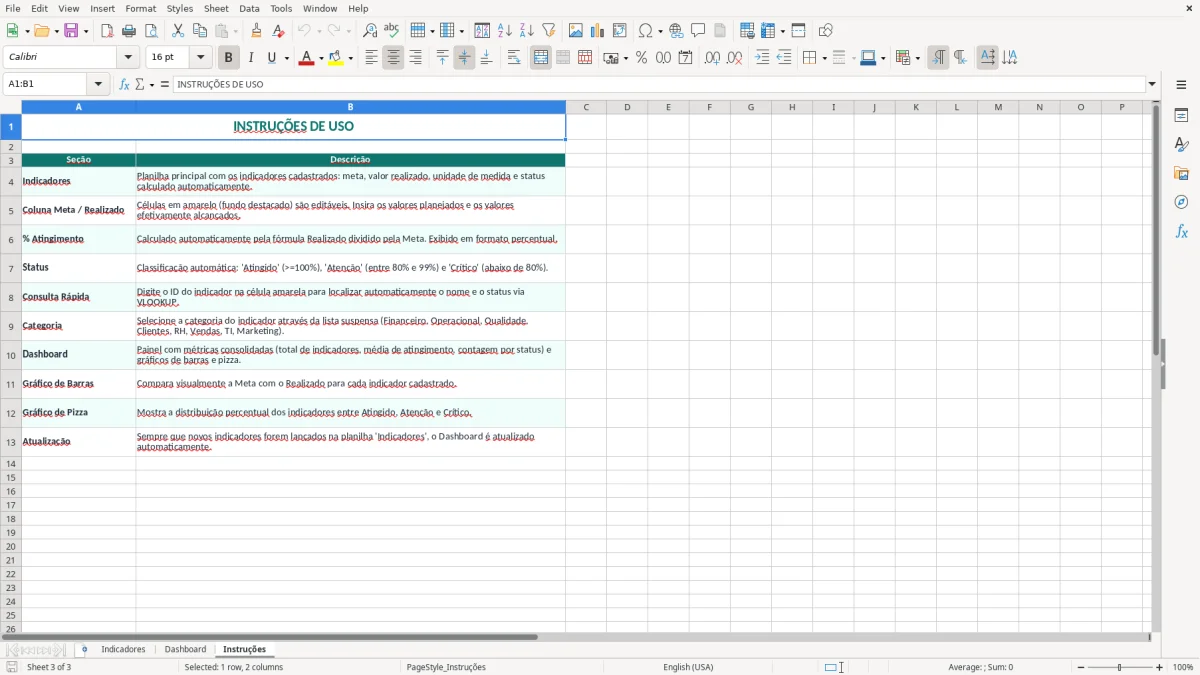
Na aba Indicadores, imagem 1, você encontra colunas para ID, indicador, categoria, responsável, meta, realizado, unidade, % Atingimento, Status e Data Referência. A imagem 2 mostra o Dashboard para leitura gerencial, enquanto a imagem 3 apresenta as orientações de preenchimento e uso.
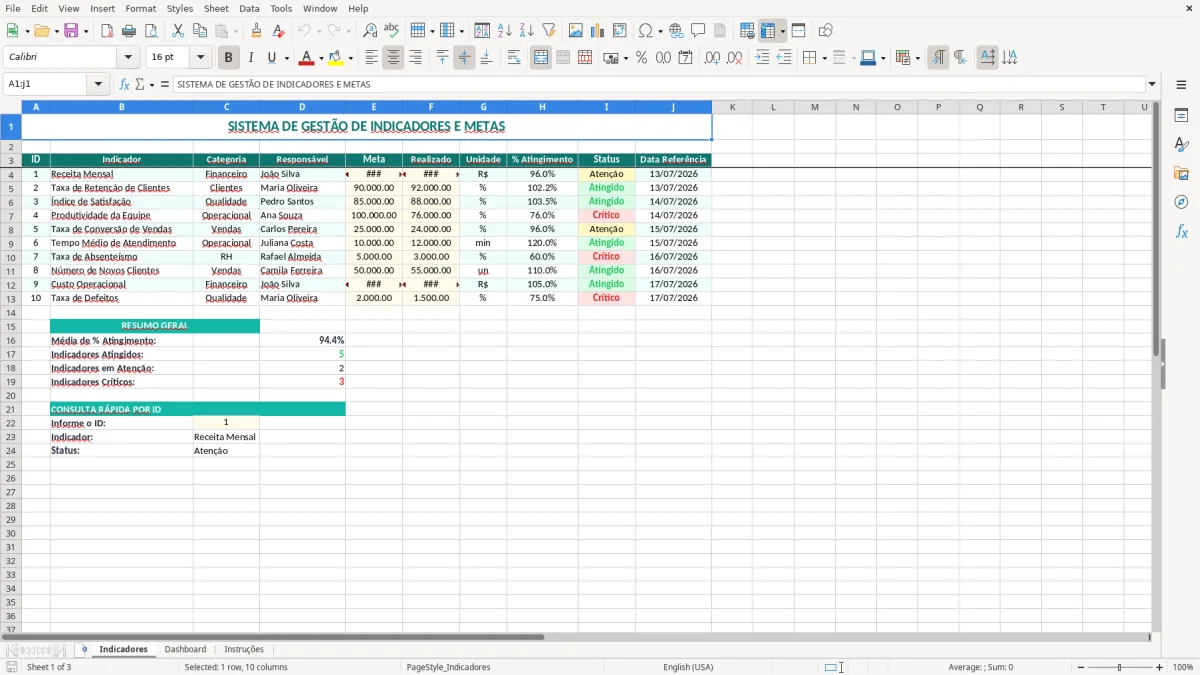
As principais vantagens desta planilha de Excel
- Reúne metas financeiras, comerciais, operacionais e de qualidade em uma única tabela.
- Permite identificar rapidamente quem é o responsável por cada indicador e qual data sustenta o resultado.
- Compara a meta com o realizado usando valores em R$ ou percentuais, conforme a unidade do indicador.
- Facilita a priorização de resultados abaixo do esperado por meio do campo Status.
- Mantém um histórico organizado por ID e Data Referência para reuniões semanais ou mensais.
- Ajuda a transformar objetivos abstratos em números acompanháveis, como R$ 500.000 de receita ou 90% de retenção.
- Reduz a montagem manual de relatórios ao concentrar os registros na aba Indicadores e a leitura no Dashboard.
Passo a passo de como usar
- Abra a aba Instruções e leia a orientação inicial antes de alterar a estrutura do arquivo.
- Na aba Indicadores, crie um ID para cada métrica e informe o nome do indicador, a categoria e o responsável.
- Preencha a Meta, o Realizado e a Unidade correta. Use R$ para valores financeiros e % para taxas, índices e proporções.
- Registre a Data Referência no formato DD/MM/AAAA, sempre indicando o período em que o resultado foi medido.
- Confira o campo % Atingimento e o Status depois de inserir os números, procurando divergências entre meta, realizado e unidade.
- Abra o Dashboard para apresentar a situação geral em uma reunião de acompanhamento ou para decidir quais metas exigem ação.
- Atualize os indicadores na mesma frequência definida pela empresa e preserve os registros anteriores para comparar a evolução.
Recursos incluídos
Tabela estruturada com ID, Indicador, Categoria, Responsável, Meta, Realizado, Unidade, % Atingimento, Status e Data Referência.
Categorias prontas para organizar métricas de Financeiro, Clientes, Qualidade, Operacional e Vendas.
Exemplos preenchidos de receita mensal, retenção de clientes, satisfação, produtividade e conversão de vendas.
Campo de unidade que acomoda valores em R$ e medições em porcentagem.
Aba Dashboard dedicada à visualização gerencial dos resultados cadastrados.
Aba Instruções para orientar o preenchimento e reduzir alterações indevidas na estrutura.
Formatação visual em tons de verde, cabeçalhos destacados, bordas e alinhamento para facilitar a leitura da tabela.
Como pequenas empresas acompanham indicadores durante o mês
Um sistema de gestão de indicadores serve para tirar a meta do discurso e colocá-la na rotina de quem executa o trabalho. O gerente administrativo de uma metalúrgica pode acompanhar produtividade, retrabalho e faturamento; já o dono de uma loja virtual precisa enxergar pedidos, conversão e retenção sem misturar cada número em um arquivo diferente.
Quem atualiza cada resultado
Na aba Indicadores, imagem 1, cada linha combina o nome do indicador com Categoria e Responsável. Isso evita a reunião em que todos perguntam quem deveria atualizar a informação. Para uma equipe com seis pessoas, por exemplo, posso distribuir seis métricas e definir uma Data Referência semanal, como 15/07/2026.
Uma empreiteira com quatro funcionários pode registrar horas produtivas, custo de material, propostas aprovadas e prazo médio das obras. Se a meta mensal de receita for R$ 120.000 e o realizado chegar a R$ 108.000, o atingimento é de 90%. Esse número permite discutir o motivo do desvio, em vez de apenas afirmar que o mês foi fraco.
Quando olhar o painel
Eu recomendo uma atualização curta toda sexta-feira e uma reunião de fechamento no último dia útil do mês. O responsável confere sua linha, explica o resultado e registra a próxima ação; a gestão usa o Dashboard, imagem 2, para enxergar quais categorias precisam de atenção.
Uma loja virtual com 300 pedidos mensais pode acompanhar conversão de vendas, satisfação e retenção. Se 24% de conversão era a meta e o resultado foi 22%, a queda de 2 pontos percentuais merece uma investigação específica no funil, não uma cobrança genérica da equipe comercial.
A aba Instruções, imagem 3, ajuda a manter esse padrão quando outra pessoa assume o preenchimento. Para mim, o melhor uso é separar quem informa o dado de quem decide a ação, mantendo o responsável visível na própria tabela.
Como definir metas e medir resultados com precisão no Excel
Não há uma alíquota tributária específica para esse sistema, porque ele mede desempenho e não calcula imposto. A regra técnica que eu aplico é outra: toda meta precisa ter fórmula de medição, unidade, responsável e Data Referência. Sem esses quatro elementos, o número não é um indicador confiável.
Meta precisa ter unidade e período
Uma receita mensal de R$ 500.000 não pode ser comparada diretamente com uma taxa de retenção de 90%. Por isso, a coluna Unidade distingue R$ de %. Na imagem 1, Receita Mensal aparece como indicador financeiro, enquanto Taxa de Retenção de Clientes e Índice de Satisfação usam percentuais.
Também fixo o período antes de avaliar o resultado. Uma meta de 100% para produtividade em 15/07/2026 precisa representar o mesmo intervalo usado no realizado. Se a meta cobre 20 dias e o resultado cobre apenas 10, o percentual de atingimento fica tecnicamente distorcido.
Como calcular sem misturar grandezas
Para uma meta de R$ 500.000 e realizado de R$ 480.000, o cálculo é 480.000 ÷ 500.000 × 100 = 96%. Para uma meta de satisfação de 85% com resultado de 88%, a conta é 88 ÷ 85 × 100 = 103,53%. Eu prefiro guardar o valor original e deixar a leitura percentual separada, porque arredondar cedo esconde pequenas diferenças.
No arquivo salvo, as funções do Excel ficam gravadas em inglês, como SUM, IF e AVERAGE; no Excel brasileiro, elas são exibidas como SOMA, SE e MÉDIA. A vírgula separa os argumentos. Não substitua manualmente os nomes das funções no arquivo, pois o próprio Excel faz essa adaptação.
Minha posição é clara: para equipes pequenas, uma meta mensal com revisão semanal é mais controlável que uma meta anual atualizada apenas no fim do exercício. Um desvio de R$ 20.000 descoberto na primeira semana ainda permite reação; descoberto em dezembro, normalmente vira perda consolidada.
Esse acompanhamento fica ainda mais preciso quando a meta mensal é desdobrada por controle de equipamentos, separando os recursos usados por cada equipe e evitando que o desvio apareça só no fechamento.
Onde o acompanhamento de metas perde credibilidade
O problema mais caro não costuma ser a falta de uma fórmula, mas a entrada de números que não podem ser comparados. Já vi uma equipe colocar receita bruta na meta e receita líquida no realizado. A planilha mostrava 92%, mas a diferença de R$ 40.000 vinha apenas do critério usado, não do desempenho.
Unidade errada muda a decisão
Se a meta de conversão é 25% e alguém digita 0,24 em vez de 24%, o resultado pode parecer 0,96% ou 0,0096, dependendo da formatação. Em uma operação com 1.000 oportunidades, 24% significam 240 vendas; 0,24 tratado como percentual pode derrubar a leitura para uma fração sem sentido e gerar uma cobrança equivocada.
Outro erro frequente é registrar uma nova medição por cima da anterior. Uma loja que fecha 300 pedidos em julho e substitui o número em vez de preservar a Data Referência perde a comparação com junho. Depois de três meses, ninguém sabe se a retenção subiu de 86% para 92% ou se o dado antigo simplesmente foi apagado.
Responsável sem ação não resolve
Preencher João Silva, Maria Oliveira ou outro nome na coluna Responsável não basta se a pessoa não sabe qual decisão deve tomar. Uma produtividade de 76% contra uma meta de 100% pode representar falta de material, parada de máquina ou uma meta mal dimensionada. Sem registrar a causa fora do indicador, a reunião repete a mesma discussão.
Também dá problema misturar datas: 13/07/2026 em algumas linhas e o acumulado do mês em outras. Se quatro indicadores usam períodos diferentes, o Dashboard pode parecer equilibrado enquanto uma categoria está atrasada. Uma diferença de apenas 5 pontos percentuais em uma taxa aplicada a 2.000 clientes representa 100 clientes afetados; não é arredondamento irrelevante.
Eu corrijo isso com três travas: uma linha por medição, unidade conferida antes de salvar e Data Referência obrigatória. É melhor gastar 10 minutos validando seis indicadores do que passar duas horas explicando um relatório inconsistente.
Como transformar o acompanhamento em uma rotina fixa
Uma planilha só produz resultado quando a atualização tem hora marcada. Eu amarro o uso da aba Indicadores a uma rotina que já existe: toda sexta-feira, antes do fechamento operacional, cada responsável atualiza sua linha; no último dia útil do mês, a liderança abre o Dashboard e registra as decisões.
Use poucos minutos com um roteiro repetível
- Comece pelos seis indicadores cadastrados e confirme se a Data Referência corresponde ao período encerrado.
- Digite primeiro Meta, Realizado e Unidade; depois confira % Atingimento e Status.
- Compare o resultado atual com a semana anterior ou copie a aba do mês anterior antes de iniciar um novo ciclo.
- Marque para revisão qualquer resultado que mude mais de 10 pontos percentuais sem explicação.
Em uma empresa com seis responsáveis, cada pessoa gastando cinco minutos gera 30 minutos de atualização por semana. Esse investimento é menor que uma reunião improvisada de uma hora tentando reconstruir números espalhados em e-mails e mensagens.
Proteja a estrutura e o histórico
Eu mantenho a aba Instruções, imagem 3, intacta e libero para edição apenas as células de entrada. Validação de dados ajuda a impedir categorias escritas de três formas diferentes, enquanto a formatação condicional pode chamar atenção para status abaixo da meta, desde que a regra esteja alinhada ao critério definido pela empresa.
O Dashboard, imagem 2, deve servir à decisão, não substituir a conferência da origem. Antes da reunião mensal, confira duas linhas diretamente na aba Indicadores: uma com valor em R$ e outra com %. Se a empresa superar 10.000 registros, muitos responsáveis ou necessidade de permissões individuais, eu migraria para um sistema de BI ou gestão com banco de dados. Até esse ponto, para uma operação pequena, o Excel é mais simples de manter.
Quando o volume cresce para além do controle manual, a próxima preocupação costuma ser registrar e acompanhar os prazos processuais com mais rigor.
Perguntas frequentes sobre esta planilha
É uma estrutura para registrar indicadores, metas, resultados, responsáveis, unidades, percentual de atingimento, status e datas de referência. Nesta planilha, a aba Indicadores concentra os dados, o Dashboard apoia a leitura e a aba Instruções orienta o preenchimento.
Você pode cadastrar métricas financeiras, de clientes, qualidade, operação e vendas. O arquivo já traz exemplos como Receita Mensal, Taxa de Retenção de Clientes, Índice de Satisfação, Produtividade da Equipe e Taxa de Conversão de Vendas.
Para metas em que maior resultado é melhor, divida o realizado pela meta e multiplique por 100. Uma meta de R$ 500.000 com realizado de R$ 480.000 resulta em 96%; para indicadores em que menor é melhor, como tempo de atendimento, o critério precisa ser definido antes da análise.
Sim. A coluna Unidade diferencia R$ de %. Informe R$ para receita e custos, e % para conversão, retenção, satisfação ou atingimento. Não misture as grandezas na mesma meta, porque isso distorce a comparação.
Para a maioria das pequenas empresas, uma atualização semanal e um fechamento mensal funcionam bem. Defina a Data Referência de cada registro e mantenha a mesma frequência para comparar períodos equivalentes.
O Excel atende bem equipes pequenas e bases controladas. Eu avaliaria a migração quando houver mais de 10.000 registros, muitos usuários simultâneos, necessidade de permissões individuais, integração automática com sistemas ou atualização em tempo real.
Quem fez esta planilha