
Projetos e Planejamento


Controle de Tarefas Excel - Planilha Grátis
Planilha de controle de tarefas com prazos, responsáveis, custos, status, dashboard e gráficos para organizar a rotina.
2026-09-27
406 downloads
4.8/5
Baixar planilha

Prévia
Veja a planilha por dentro
Dê uma olhada antes de baixar — é grátis e sem cadastro.
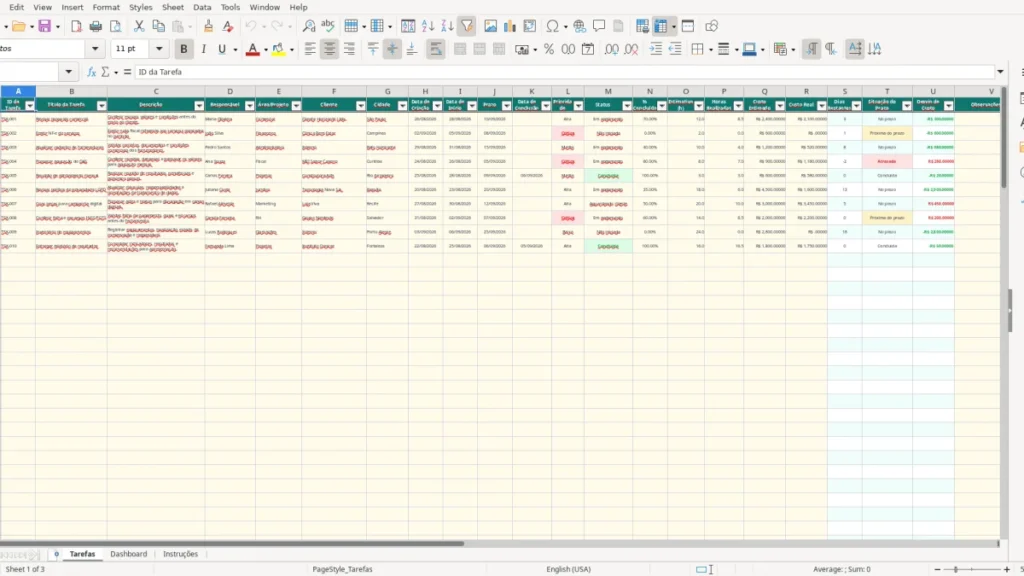
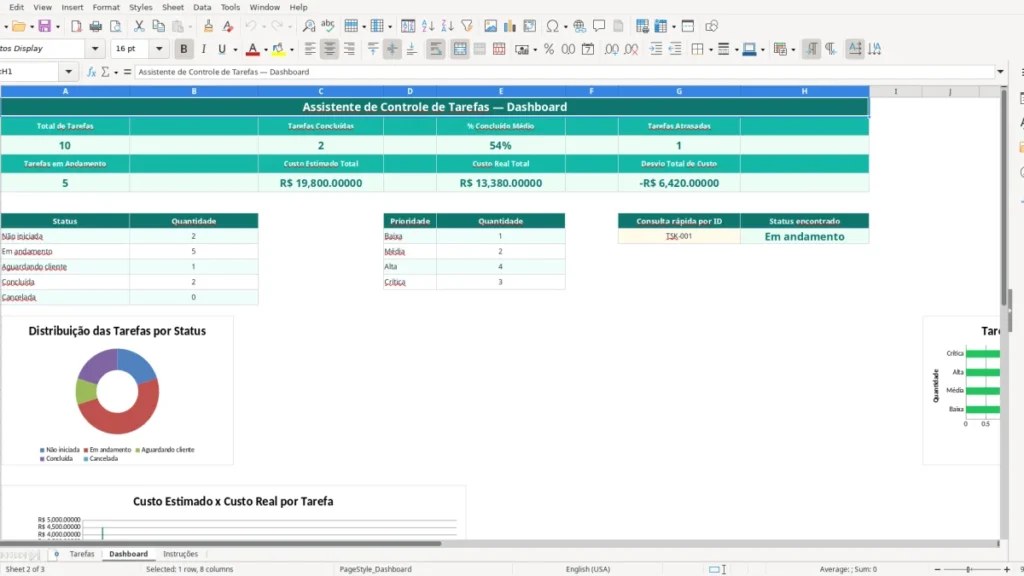
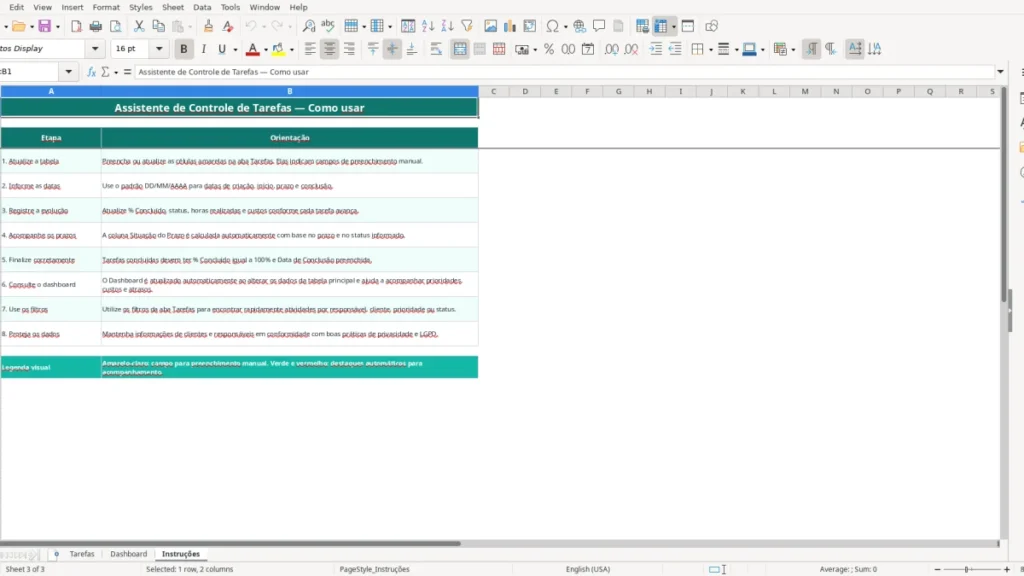
Esta planilha de controle de tarefas em Excel serve para registrar atividades, responsáveis, prazos, prioridade, andamento, horas e custos em um só lugar. Ela contém a aba Tarefas para os lançamentos, um Dashboard com indicadores e gráficos e uma aba de Instruções para orientar o preenchimento.
Eu montei o controle para quem precisa enxergar o que está pendente antes de o prazo estourar. A planilha calcula dias restantes, situação do prazo e desvio entre custo estimado e custo real para até 100 linhas preparadas.
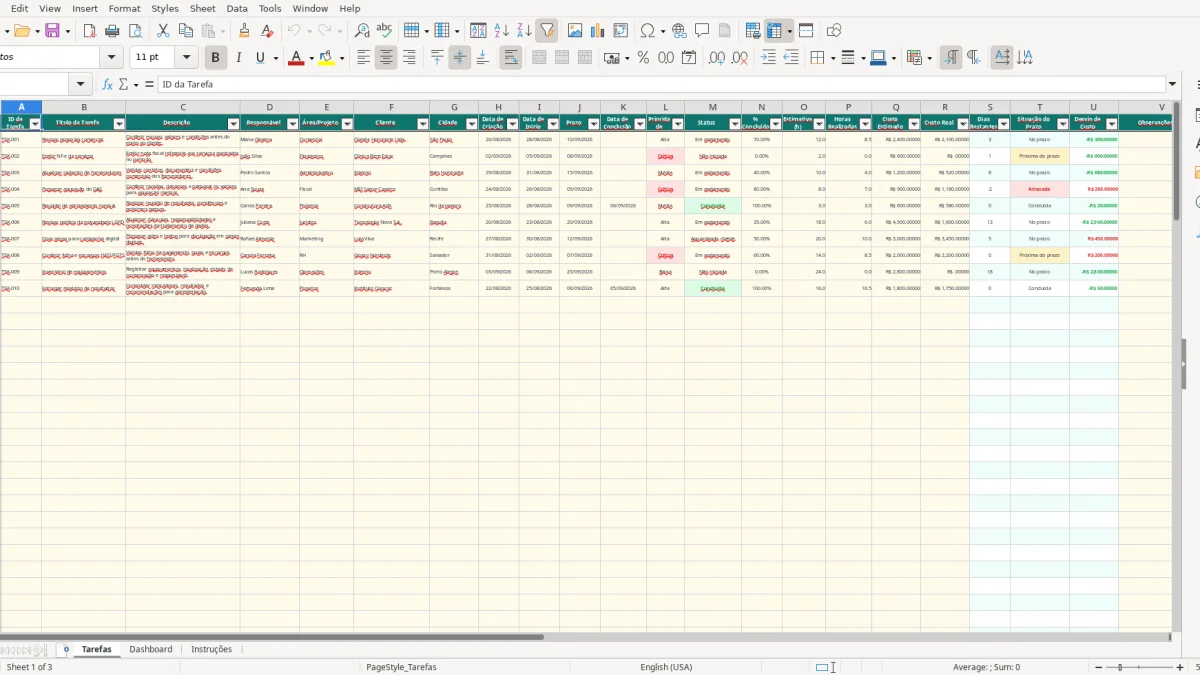
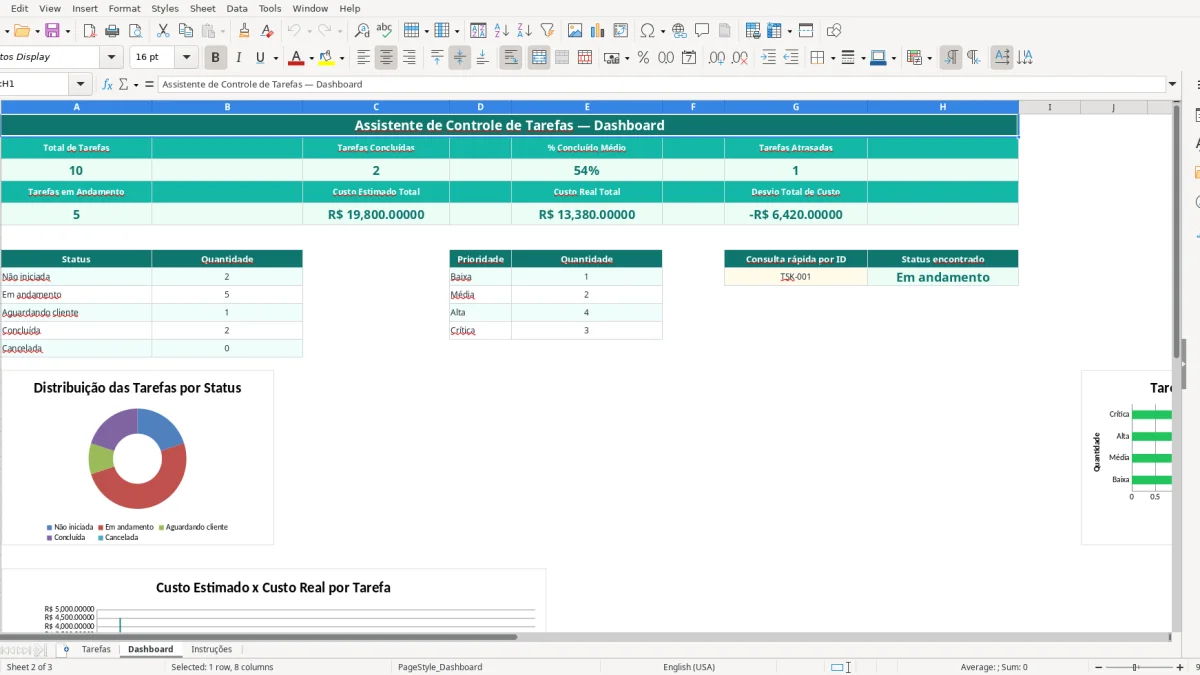
Na aba Tarefas, a imagem 1 mostra campos para cliente, área ou projeto, cidade, datas, percentual concluído e observações. A imagem 2 apresenta o painel consolidado por status, prioridade, custo e atraso.
As principais vantagens desta planilha de Excel
- Registre até 100 tarefas operacionais com ID, título, descrição, responsável e área ou projeto.
- Veja automaticamente quantos dias faltam para cada prazo com a função IF.
- Identifique tarefas atrasadas, próximas do prazo, no prazo, concluídas ou sem prazo informado.
- Compare custo estimado e custo real, com desvio calculado em R$ para cada atividade.
- Acompanhe horas previstas e horas realizadas sem precisar criar contas paralelas.
- Use listas padronizadas para prioridade e status, reduzindo registros escritos de formas diferentes.
- Consulte no Dashboard o total de tarefas, andamento, atraso, percentual médio concluído e custos.
Passo a passo de como usar
- Na aba Tarefas, preencha um código único no campo ID da Tarefa, como TSK-001. Depois informe título e descrição objetiva da atividade.
- Escolha o responsável, a área ou projeto, o cliente e a cidade quando esses dados fizerem parte do trabalho. Isso facilita localizar demandas pelos filtros da linha de cabeçalho.
- Informe Data de Criação, Data de Início e Prazo no padrão DD/MM/2026. Preencha a Data de Conclusão apenas quando a atividade for encerrada.
- Selecione a prioridade entre Baixa, Média, Alta e Crítica. Em Status, use Não iniciada, Em andamento, Aguardando cliente, Concluída ou Cancelada.
- Atualize o percentual concluído, a estimativa em horas, as horas realizadas, o custo estimado e o custo real. Os campos de preenchimento manual aparecem destacados em amarelo-claro.
- Confira as colunas Dias Restantes, Situação do Prazo e Desvio de Custo, que são calculadas automaticamente. Não substitua essas fórmulas nas colunas S, T e U.
- Abra o Dashboard ao final do dia ou da semana para conferir atrasos, prioridades e valores totais. Use a consulta rápida por ID para localizar o status de uma tarefa específica.
Recursos incluídos
Aba Tarefas com 22 colunas, de ID da Tarefa até Observações.
Filtros automáticos na faixa A1:V101 para encontrar responsável, cliente, prioridade ou status.
Validação de dados para prioridade, status, percentual concluído, horas e custos.
Cálculo de dias restantes baseado no prazo e na data atual com TODAY.
Classificação automática da situação do prazo quando faltam até 2 dias.
Dashboard com contagens por status e prioridade usando COUNTIF.
Três gráficos no painel para distribuição de tarefas e comparação de custos.
Quem usa o controle de tarefas no dia a dia
Eu vejo a planilha de controle de tarefas funcionar melhor quando ela acompanha uma operação que já tem entregas e datas reais. Um MEI com CNPJ próprio pode controlar propostas, atendimento e emissão de NF-e; uma ME usa a mesma estrutura para organizar financeiro, comercial e administrativo.
Na imagem 1, a aba Tarefas separa título, responsável, cliente, cidade e área ou projeto. Essa divisão evita que uma tarefa como revisar proposta comercial fique perdida entre mensagens, porque ela passa a ter prazo, prioridade, custo e responsável definidos.
Rotina de uma loja virtual
Uma loja virtual com 300 pedidos por mês pode criar tarefas para conferência de pedidos, resposta a trocas, reposição de produtos e cobrança de transportadora. Se a equipe abre 15 ocorrências por dia útil, são cerca de 330 atividades em um mês de 22 dias; nesse caso, eu recomendo arquivar ou duplicar a base ao completar as 100 linhas preparadas.
O campo Cliente ajuda a separar atividades internas das demandas de cada comprador ou empresa atendida. Já Área/Projeto permite que a gerente administrativa veja, por exemplo, se o Comercial concentrou 12 demandas enquanto o Financeiro ainda tem 4 pendências de fechamento.
Fechamento semanal sem reunião longa
Uma empreiteira com 4 funcionários pode usar o arquivo toda sexta-feira para revisar tarefas de obra, compras, medição e documentos. Uma atividade estimada em 12 horas, com 8,5 horas realizadas e custo previsto de R$ 2.400,00, mostra rapidamente se o serviço ainda cabe no orçamento.
Eu prefiro controlar por tarefa individual, e não apenas por uma lista diária solta, quando há cliente, prazo ou custo envolvido. A lista simples serve para lembretes pessoais; esta planilha é mais indicada quando você precisa cobrar andamento e comparar o previsto com o realizado.
Uso pessoal e associações
Uma família com duas rendas pode adaptar os campos Cliente e Área/Projeto para escola, casa e saúde, acompanhando tarefas como renovar seguro ou pagar matrícula. Um tesoureiro de associação pode registrar preparação de eventos, prestação de contas e envio de documentos, com prazo e responsável claros.
Para qualquer um desses usos, o ponto principal é atualizar o percentual e o status no mesmo dia em que o trabalho avançar. Uma tarefa marcada como Em andamento e 70% concluída transmite uma informação bem mais útil do que apenas um título em uma lista.
Como registrar tarefas ligadas a prazos fiscais e financeiros
O controle de tarefas não substitui um sistema fiscal, mas impede que obrigações recorrentes desapareçam da rotina. Para empresas do Simples Nacional, por exemplo, a guia DAS vence no dia 20 de cada mês; eu cadastraria a conferência do faturamento alguns dias antes e o pagamento com prioridade Alta ou Crítica.
O Simples Nacional atende empresas com receita bruta de até R$ 4,8 milhões por ano e trabalha com faixas nos anexos I a V. A planilha não calcula alíquotas nem gera o DAS, mas permite registrar quem apura, qual é o prazo e quanto custa a atividade administrativa ligada a essa obrigação.
O que lançar para uma nota fiscal
Uma tarefa de emissão de nota fiscal deve conter cliente, prazo, responsável e observações com o documento de origem. A NF-e ou NFS-e precisa manter dados do emitente e destinatário, CPF ou CNPJ quando aplicável, número e série sequencial, data de emissão e os destaques tributários de ICMS ou ISS quando exigidos.
Se uma clínica teve R$ 600,00 de serviços prestados e precisa emitir a nota até 08/09/2026, registre essa atividade com prazo e prioridade Crítica. Se ela ficar atrasada, a coluna Situação do Prazo passa a indicar Atrasada automaticamente conforme a data atual.
MEI, folha e documentos
O MEI tem limite de faturamento de R$ 81.000,00 por ano, paga DAS-MEI fixo e entrega a DASN-SIMEI anual. Para vendas ou serviços a pessoa jurídica, a nota fiscal do MEI é obrigatória; criar uma tarefa recorrente de emissão reduz a chance de faturamento sem documentação.
Na folha, cadastre tarefas para férias, 13º salário e conferência de encargos. A primeira parcela do 13º deve ser paga até 30/11/2026 e a segunda até 20/12/2026; o FGTS corresponde a 8% da remuneração, então um salário de R$ 2.500,00 gera R$ 200,00 de depósito mensal.
Eu também registraria a guarda de documentos fiscais como tarefa periódica. Com prazo decadencial de 5 anos, notas, comprovantes e guias precisam estar localizáveis; a planilha ajuda a atribuir essa conferência, embora não armazene os arquivos fiscais.
Onde os atrasos e custos escondidos aparecem
O problema mais caro não é ter uma tarefa atrasada visível: é descobrir tarde demais que ela estava atrasada. Quando o prazo fica apenas em conversa de WhatsApp, ninguém vê que a emissão de uma nota, a revisão de um contrato ou a compra de material ficou sem dono.
Na planilha, a coluna Dias Restantes zera para tarefas concluídas e calcula a diferença entre prazo e data atual nas demais. A Situação do Prazo classifica como Próxima do prazo quando faltam até 2 dias, então eu trato essa faixa como alerta de ação no mesmo dia.
Status sem atualização distorce o painel
Uma tarefa marcada como Em andamento por 20 dias pode aparecer como trabalho ativo mesmo que esteja parada aguardando um cliente. O Dashboard usa COUNTIF para contar cada status; se o registro não muda para Aguardando cliente, a equipe toma decisões com uma fotografia errada.
Imagine 10 tarefas: 4 concluídas, 3 em andamento, 2 aguardando cliente e 1 atrasada. Se duas tarefas aguardando resposta ficarem classificadas como Em andamento, o painel mostrará 5 trabalhos internos ativos em vez de 3, e a distribuição de pessoas será planejada sobre uma carga inexistente.
Custo estimado sem custo real não mostra economia
Outro erro recorrente é preencher R$ 2.400,00 de custo estimado e nunca registrar o custo real. Uma tarefa com R$ 2.100,00 realizados tem desvio de R$ -300,00, calculado pela diferença entre custo real e estimado; isso representa economia frente ao previsto, não custo zero.
O contrário também merece atenção. Se uma atualização de cadastro foi orçada em R$ 1.200,00 e consumiu R$ 1.500,00, o desvio é R$ 300,00; repetir esse excesso em 8 atividades gera R$ 2.400,00 fora do orçamento.
Concluir sem data e sem percentual
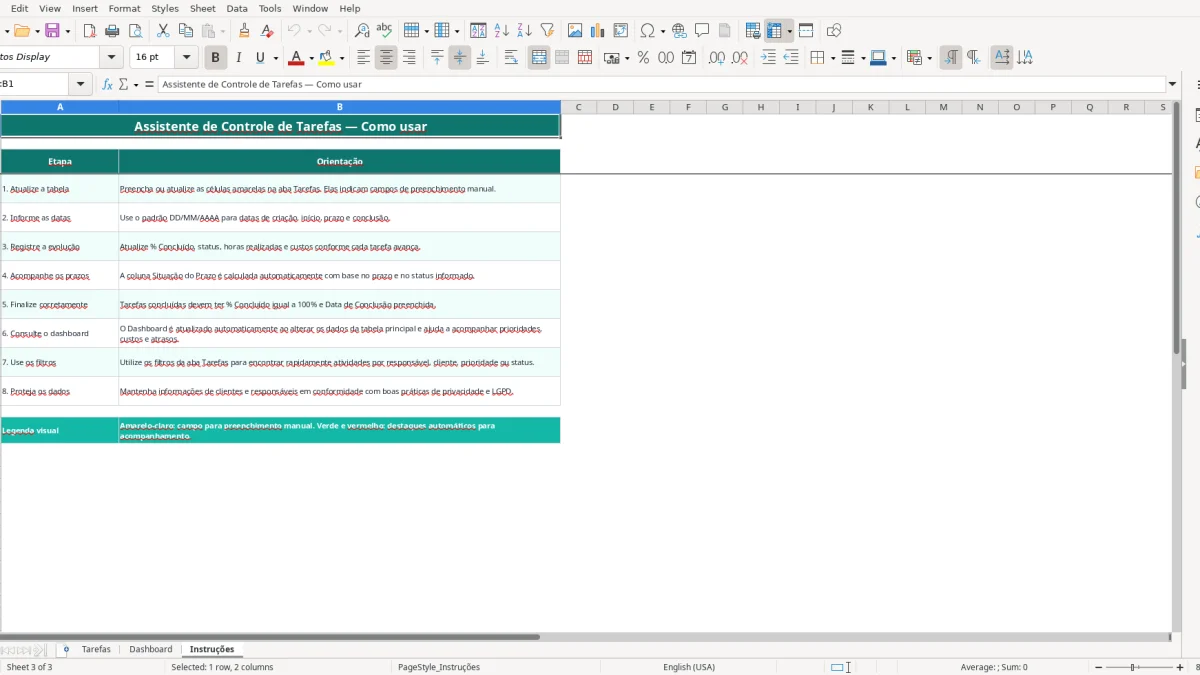
Eu não considero uma tarefa corretamente encerrada apenas porque o status mudou para Concluída. A aba Instruções orienta preencher 100% em percentual concluído e informar a Data de Conclusão, pois esses campos permitem comparar previsão, execução e duração depois.
Também não recomendo apagar tarefas canceladas. Marque Cancelada e explique o motivo em Observações; apagar elimina o histórico e mascara o volume de demandas que consumiram planejamento antes de serem interrompidas.
Como transformar o arquivo em uma rotina semanal
Para a planilha não virar um arquivo esquecido, eu amarro a atualização a horários que já existem. Reserve 10 minutos no início do dia para registrar demandas novas e 20 minutos na sexta-feira para ajustar status, percentual, horas e custos das tarefas abertas.
Com uma equipe de 4 pessoas e 8 tarefas atualizadas por pessoa, são 32 revisões na semana. A 2 minutos por registro, isso toma cerca de 64 minutos distribuídos entre quem executa, mas evita uma reunião de 1 hora para descobrir o que cada um fez.
Uma sequência simples de fechamento
- Na segunda-feira, filtre a aba Tarefas por responsável e Situação do Prazo para combinar prioridades.
- Na quarta-feira, confira tarefas com prazo nos próximos 2 dias e altere o status de quem depende de cliente.
- Na sexta-feira, preencha horas realizadas, custo real, percentual concluído e data de conclusão.
- Depois abra o Dashboard, na imagem 2, e compare custo estimado total, custo real total e desvio total.
Eu prefiro que cada pessoa atualize suas próprias linhas e que uma pessoa administrativa faça apenas a conferência final. Centralizar todos os lançamentos em uma única pessoa cria atraso de informação e faz o Dashboard refletir a semana passada, não a operação atual.
Evite dados sujos desde a entrada
Use as listas existentes em Prioridade e Status em vez de digitar variações como Concluído, concluido ou Finalizada. A planilha aceita Baixa, Média, Alta e Crítica para prioridade, além de cinco opções de status, o que mantém as contagens do painel consistentes.
Não altere as fórmulas das colunas Dias Restantes, Situação do Prazo e Desvio de Custo. Para reaproveitar o controle em um novo ciclo, copie o arquivo e mantenha o histórico anterior; assim você não mistura tarefas de janeiro com demandas de setembro de 2026.
Quando migrar para um sistema
Esta planilha é prática para até 100 tarefas preparadas e um acompanhamento administrativo direto. Quando várias pessoas precisam editar simultaneamente, há centenas de tarefas novas por semana, dependências entre atividades ou anexos de documentos, eu migraria para um software com permissões, notificações e histórico de alterações.
Perguntas frequentes sobre esta planilha
A aba Tarefas tem 100 linhas preparadas, da linha 2 à 101. Cada linha possui campos para identificação, responsável, prazo, status, horas, custos e observações.
Sim. A coluna Situação do Prazo usa a data de prazo e a data atual para indicar Atrasada, Próxima do prazo, No prazo, Concluída ou Sem prazo.
Selecione Concluída no campo Status, informe 100% em % Concluído e preencha a Data de Conclusão. Dessa forma, o registro fica consistente para consultas posteriores.
Sim. Informe Custo Estimado e Custo Real em R$. A coluna Desvio de Custo calcula automaticamente a diferença entre o valor real e o previsto.
Sim. O Dashboard consolida os dados lançados na aba Tarefas com funções como SUM, AVERAGE, COUNTIF e VLOOKUP. Basta atualizar os registros da tabela principal.
Você pode escolher Não iniciada, Em andamento, Aguardando cliente, Concluída ou Cancelada. Usar essas opções padronizadas mantém as contagens e os gráficos do Dashboard corretos.
Quem fez esta planilha