
Vendas e Clientes


Vendas Excel - Planilha grátis
Controle vendas, custos, lucro e margem por produto, vendedor e cidade em uma planilha de Excel para pequenos negócios.
2026-07-14
149 downloads
4.8/5
Baixar planilha

Prévia
Veja a planilha por dentro
Dê uma olhada antes de baixar — é grátis e sem cadastro.
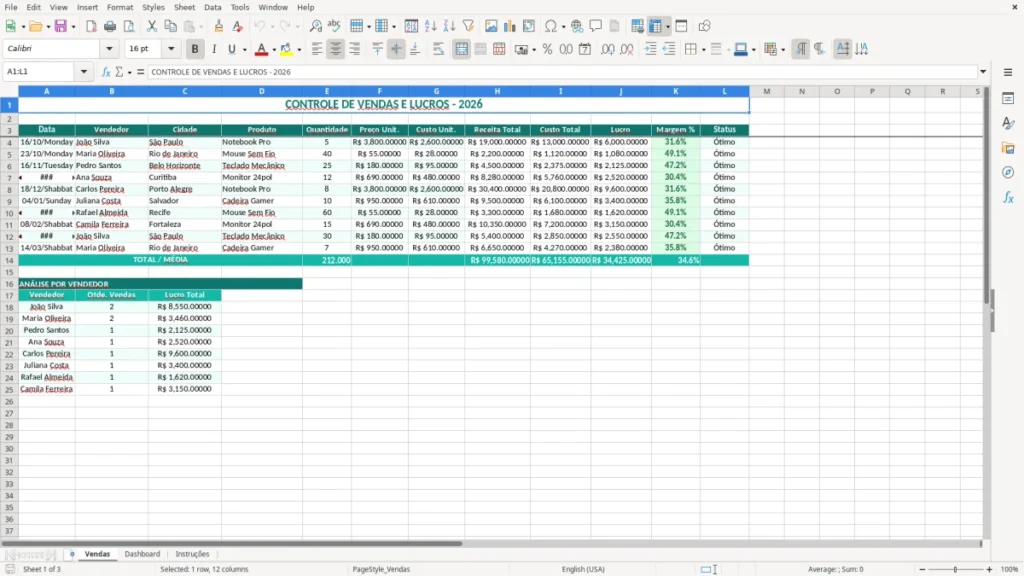
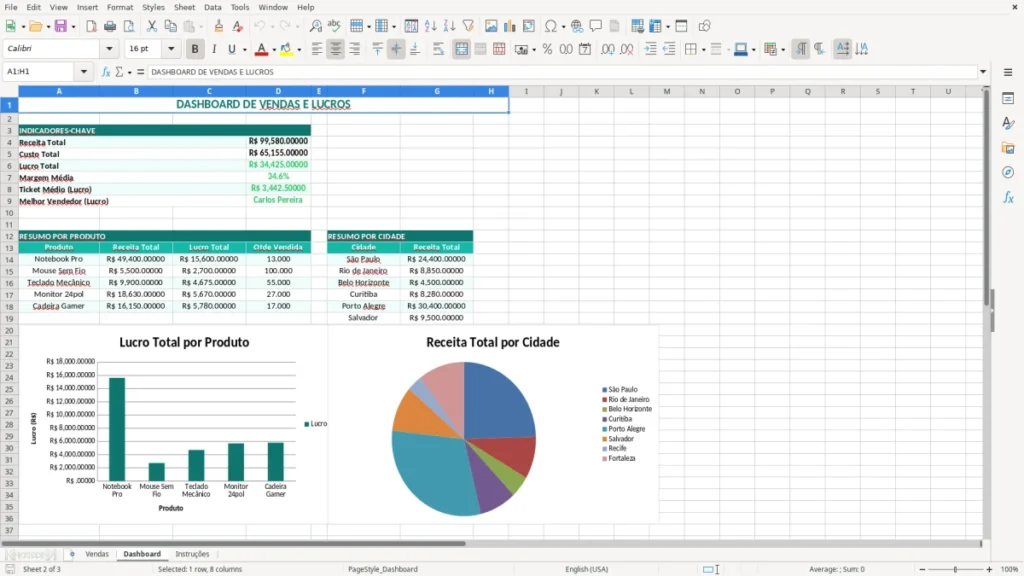
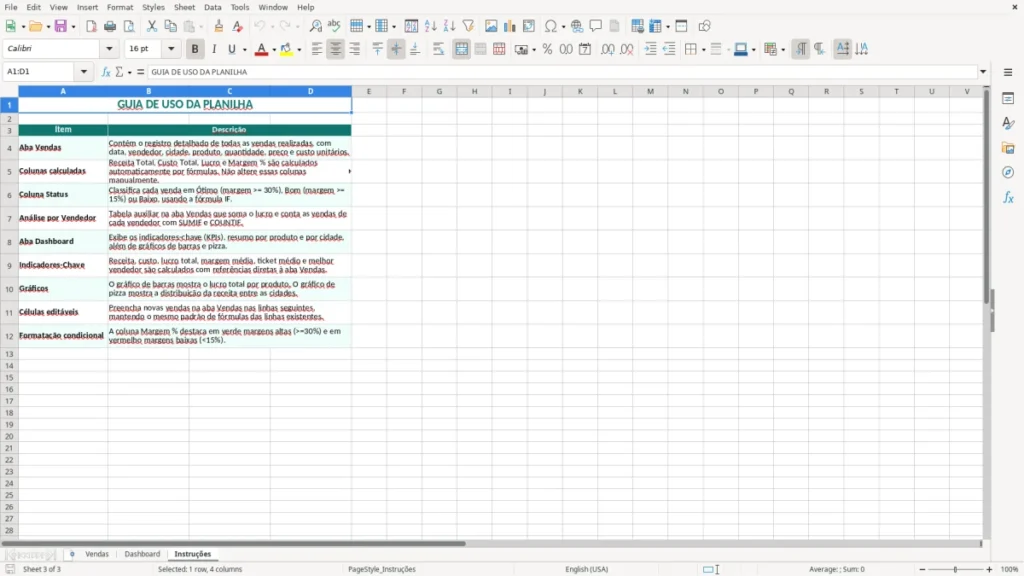
Esta planilha de Excel registra cada venda, calcula receita, custo total, lucro e margem percentual. Ela contém as abas Vendas, Dashboard e Instruções, permitindo acompanhar produtos, vendedores, cidades e status em um controle único para o negócio.
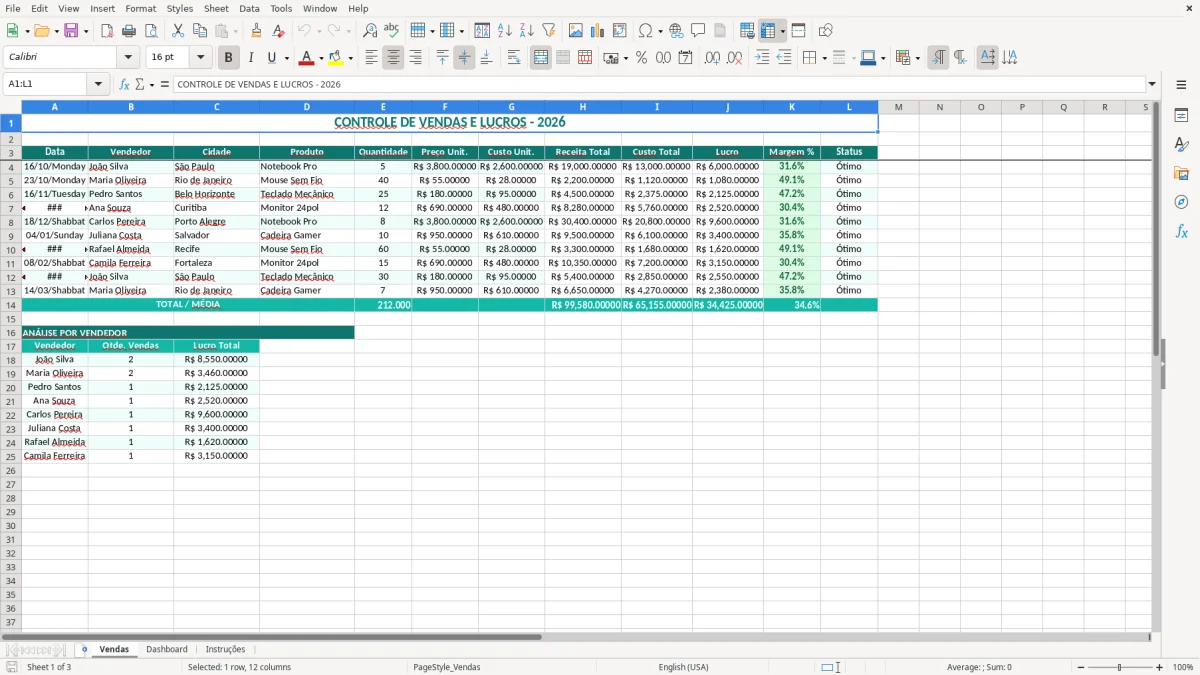
Na aba Vendas, imagem 1, você encontra as colunas Data, Vendedor, Cidade, Produto, Quantidade, Preço Unit., Custo Unit., Receita Total, Custo Total, Lucro, Margem % e Status. Os campos de entrada aparecem organizados em uma tabela com cabeçalho verde, valores em R$ e percentuais formatados.
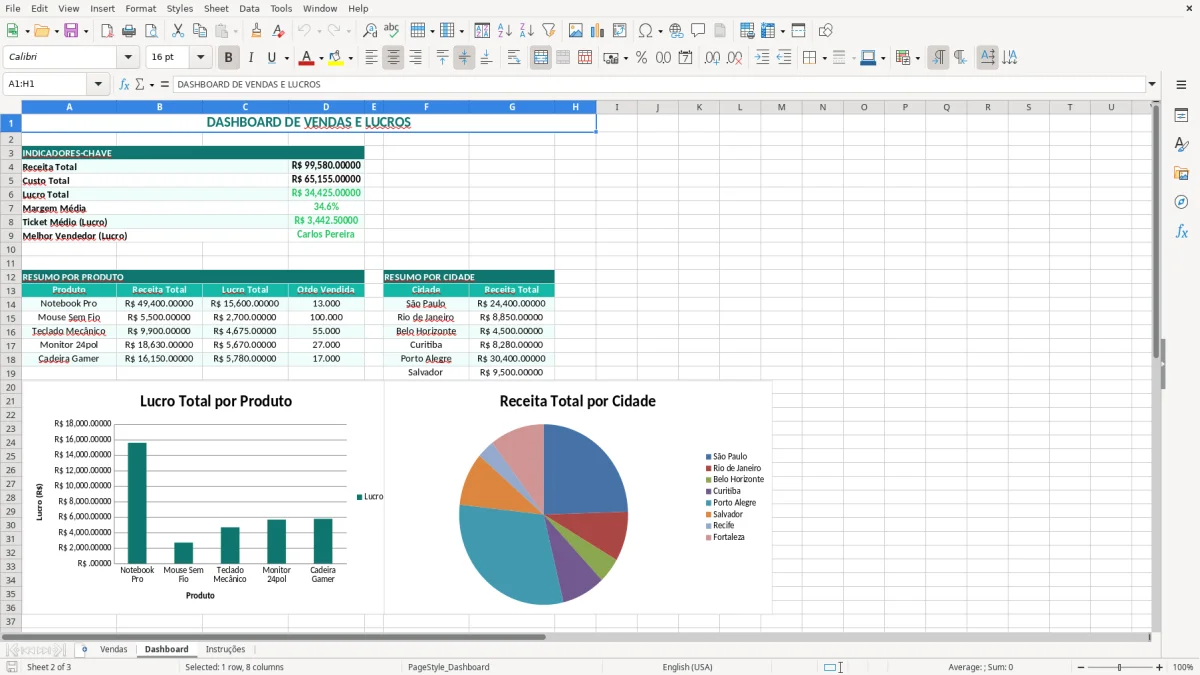
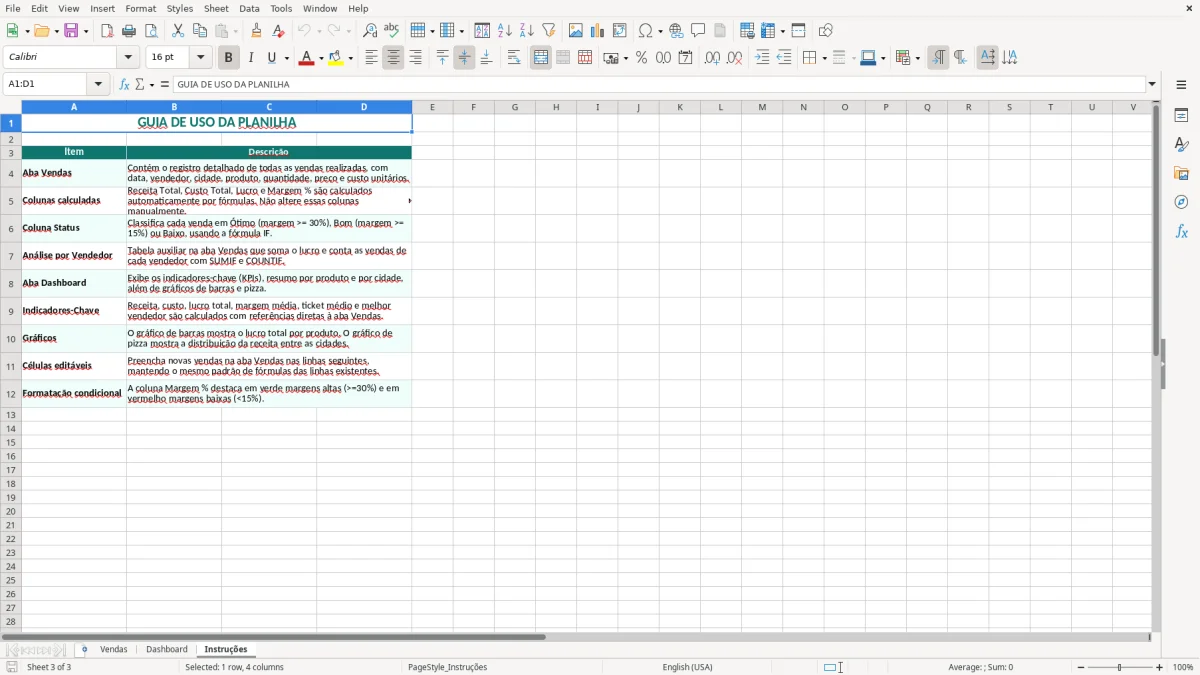
A imagem 2 mostra o Dashboard com a visão consolidada dos resultados, enquanto a imagem 3 apresenta a aba Instruções. Eu recomendo lançar a venda assim que o pedido for confirmado, porque esperar o fim do mês costuma esconder produto vendido sem margem.
As principais vantagens desta planilha de Excel
- Calcula a receita total multiplicando a quantidade pelo preço unitário de cada venda.
- Mostra o custo total e o lucro em R$, facilitando a comparação entre faturamento e desembolso.
- Exibe a margem percentual para identificar produtos que vendem bastante, mas deixam pouco resultado.
- Permite filtrar o desempenho por vendedor, cidade, produto, período e status.
- Ajuda a descobrir quais itens, como Notebook Pro ou Mouse Sem Fio, contribuem mais para o lucro.
- Consolida os lançamentos no Dashboard para uma leitura rápida do desempenho comercial.
- Reduz erros de conferência ao manter preço, custo, quantidade e resultado na mesma linha.
Passo a passo de como usar
- Abra a aba Instruções, imagem 3, e confira a orientação de preenchimento antes de alterar qualquer estrutura da pasta.
- Na aba Vendas, imagem 1, informe a Data no formato DD/MM/2026, o Vendedor, a Cidade e o Produto vendido.
- Digite a Quantidade, o Preço Unit. e o Custo Unit. em cada linha. Use valores numéricos, como 5 unidades, R$ 3.800,00 de preço e R$ 2.600,00 de custo.
- Confira Receita Total, Custo Total, Lucro e Margem %. Para o exemplo do Notebook Pro, a receita é 5 × R$ 3.800,00 = R$ 19.000,00, o custo é 5 × R$ 2.600,00 = R$ 13.000,00 e o lucro é R$ 6.000,00.
- Preencha o Status conforme a situação da venda, separando pedidos confirmados, pendentes ou cancelados quando essa classificação estiver disponível na planilha.
- Consulte o Dashboard, imagem 2, depois de lançar os registros para avaliar o resultado consolidado e tomar decisões sobre preço, estoque e equipe.
- Salve uma cópia por período e faça uma conferência semanal entre as vendas da planilha, os pedidos emitidos e os recebimentos bancários.
Recursos incluídos
Tabela de lançamentos com 12 colunas comerciais, da data da venda ao status do pedido.
Cálculo de Receita Total a partir de Quantidade e Preço Unit.
Cálculo de Custo Total com base em Quantidade e Custo Unit.
Apuração do Lucro em R$ pela diferença entre receita e custo.
Cálculo da Margem % para comparar a rentabilidade de produtos com preços diferentes.
Dashboard separado para acompanhar os indicadores sem mexer na base de lançamentos.
Aba Instruções para orientar o preenchimento e preservar a estrutura do arquivo.
Quem usa o controle de vendas e lucros no Brasil
O registro certo para cada operação
Eu usaria esta planilha de Excel em uma loja de informática, distribuidora, comércio eletrônico ou operação de vendas externas que precisa enxergar o resultado por pedido. O vendedor informa a operação; o gerente administrativo confere se o preço cobriu o custo; e o dono acompanha se o volume vendido realmente virou lucro.
Na imagem 1, a aba Vendas foi montada para esse acompanhamento: Data, Vendedor, Cidade e Produto identificam a operação, enquanto Quantidade, Preço Unit. e Custo Unit. sustentam a conta. Receita Total, Custo Total, Lucro e Margem % deixam o resultado calculado na mesma linha, sem depender de uma anotação separada.
Um exemplo que revela a margem
Considere uma loja virtual com 300 pedidos no mês. Se 40 pedidos venderem Mouse Sem Fio a R$ 55,00, com custo unitário de R$ 28,00, a receita será R$ 2.200,00, o custo R$ 1.120,00 e o lucro bruto R$ 1.080,00. A margem será R$ 1.080,00 ÷ R$ 2.200,00 = 49,1%.
Já 5 Notebooks Pro a R$ 3.800,00 geram R$ 19.000,00 de receita e R$ 6.000,00 de lucro com custo unitário de R$ 2.600,00. Embora o mouse tenha margem maior, o notebook entrega mais lucro em uma única venda; por isso eu não escolheria produtos apenas pelo percentual.
O Dashboard da imagem 2 serve para essa comparação consolidada. No fechamento semanal, eu separaria vendas faturadas de pedidos pendentes e verificaria cidade e vendedor antes de premiar volume que ainda não foi recebido.
Como impostos e documentos alteram o lucro da venda
Lucro da planilha não é lucro líquido
Os campos Lucro e Margem % desta planilha mostram o resultado bruto da venda, calculado pela diferença entre Receita Total e Custo Total. Eles não descontam automaticamente frete, comissão, taxa de cartão, devolução, ICMS, ISS, PIS/COFINS, folha ou tributos do regime escolhido; eu trataria esses gastos em uma etapa complementar antes de chamar o valor de lucro líquido.
Uma empresa no Simples Nacional pode ter receita mensal de R$ 100.000,00. No Anexo I, a primeira faixa começa em 4%; porém a alíquota efetiva depende do faturamento acumulado dos 12 meses e da faixa aplicável. Com uma alíquota efetiva hipotética de 6%, o DAS seria R$ 6.000,00. A planilha deve mostrar o lucro bruto, e esse imposto precisa entrar na análise financeira.
Nota fiscal e regime tributário
Na venda para uma pessoa jurídica, a NF-e deve apresentar emitente, destinatário, CNPJ ou CPF, data, série e numeração sequencial, além do destaque de ICMS quando aplicável. Em serviços, a NFS-e normalmente envolve ISS. Uma venda de R$ 10.000,00 com ISS de 5% representa R$ 500,00 antes de considerar outros custos.
O MEI tem limite de faturamento de R$ 81.000,00 por ano, pode contratar um funcionário e recolhe o DAS-MEI fixo conforme sua atividade. A empresa do Simples Nacional tem limite geral de R$ 4,8 milhões por ano; acima do limite do MEI, a migração para ME é o caminho correto, não o fracionamento de vendas.
O DAS vence no dia 20 de cada mês, e documentos fiscais devem ser guardados por 5 anos, considerando o prazo decadencial usual. Eu manteria a aba Vendas como evidência comercial, mas arquivaria XML, DANFE, NFS-e e comprovantes em uma pasta protegida, vinculados à data e ao número da operação.
A organização desses documentos fica ainda mais útil quando o controle diário de caixa registra, na mesma data, entradas e saídas vinculadas a cada operação.
Onde o cálculo de lucro das vendas costuma falhar
O preço unitário não conta toda a história
O erro mais caro é lançar o custo de compra sem frete, embalagem, seguro ou taxa do marketplace. Um produto comprado por R$ 100,00 e vendido por R$ 150,00 parece deixar R$ 50,00 de lucro; com R$ 12,00 de frete, R$ 6,00 de embalagem e 10% de comissão, o custo real chega a R$ 133,00 e o resultado cai para R$ 17,00.
Na aba Vendas, o Custo Unit. precisa seguir o critério escolhido. Se você vende 100 unidades compradas em lotes de R$ 28,00 e R$ 35,00, usar sempre R$ 28,00 pode inflar o lucro quando o primeiro lote acabar. Para estoque com preços diferentes, eu prefiro custo médio documentado ou FIFO — primeiro que entra, primeiro que sai — em vez de trocar o custo manualmente sem registro.
Volume alto pode esconder resultado ruim
Uma operação com 200 pedidos de R$ 80,00 fatura R$ 16.000,00. Se o custo total for R$ 12.000,00, o lucro bruto da planilha será R$ 4.000,00. Depois de R$ 1.600,00 em taxas e R$ 900,00 em fretes subsidiados, restam R$ 1.500,00 antes dos impostos, uma margem operacional de apenas 9,4% sobre a receita.
Outro problema é registrar o cancelamento como venda concluída. Dez pedidos cancelados de R$ 500,00 aumentam artificialmente a receita em R$ 5.000,00. Se o Dashboard considerar esse valor, a decisão de comprar estoque ou aumentar publicidade ficará baseada em dinheiro que nunca entrou.
A diferença entre lucro bruto e caixa
Uma venda de R$ 20.000,00 parcelada em 30, 60 e 90 dias pode mostrar R$ 6.000,00 de lucro bruto hoje, mas o caixa receberá aproximadamente R$ 6.666,67 por parcela, antes das taxas. Confundir competência com recebimento deixa a empresa sem capital de giro para pagar fornecedor, salário e DAS, mesmo com margem positiva na tela.
A partir dessa diferença, faz sentido registrar também a rentabilidade dos aportes para enxergar quanto o dinheiro disponível realmente rende antes de virar decisão de estoque ou mídia.
Como transformar os lançamentos em rotina comercial
O hábito que mantém o Dashboard confiável
Eu fixaria dois horários: 17h para lançar as vendas confirmadas do dia e sexta-feira para conferir cancelamentos, custos e recebimentos. Uma loja com 20 pedidos diários acumula 100 linhas em cinco dias; deixar tudo para o fim do mês aumenta a chance de esquecer devoluções e trocar o vendedor da operação.
Amarre a conferência a uma rotina que já existe: o fechamento do caixa, a emissão da NF-e ou a conciliação bancária. Primeiro confira a quantidade e o preço; depois compare o custo com a nota de compra; por fim, veja se o status do pedido corresponde ao recebimento.
Três ajustes simples para trabalhar melhor
- Use validação de dados para Vendedor, Cidade, Produto e Status, evitando grafias diferentes como São Paulo, Sao Paulo e S. Paulo.
- Copie o arquivo como versão mensal, mas mantenha uma base anual quando precisar analisar a margem acumulada de 12 meses.
- Aplique formatação condicional para destacar Margem % abaixo de 20% e Status pendente, desde que esses sejam os limites definidos pela sua operação.
Na imagem 2, eu consultaria o Dashboard somente depois de validar a base da imagem 1. Um painel bonito não corrige custo errado, duplicidade ou pedido cancelado mantido como faturado.
Quando a empresa passa de 10.000 linhas, tem vários usuários simultâneos, integra marketplace ou precisa atualizar estoque e emissão fiscal em tempo real, a planilha deixa de ser a melhor ferramenta principal. Nesse ponto, eu migraria para um sistema integrado e usaria o Excel para análises, metas e auditorias, preservando os dados históricos.
Perguntas frequentes sobre esta planilha
Não. Ela calcula o lucro bruto da venda pela diferença entre Receita Total e Custo Total, além da Margem %. Para chegar ao lucro líquido, você precisa descontar impostos, frete, comissões, taxas financeiras, despesas administrativas e outros gastos.
A margem é o Lucro dividido pela Receita Total. Em uma venda de 5 notebooks por R$ 19.000,00, com custo total de R$ 13.000,00, o lucro é R$ 6.000,00 e a margem é 31,6%.
Sim, mas o lançamento mostra o resultado da venda, não um controle detalhado de parcelas a receber. Registre a venda na aba Vendas e mantenha uma conferência separada das datas de recebimento, taxas da operadora e inadimplência.
Não. O arquivo calcula receita, custo, lucro e margem da operação. O DAS depende do regime, da atividade, do faturamento acumulado e da faixa tributária; no Simples Nacional, a guia vence no dia 20, e esse valor deve ser analisado separadamente.
Preencha a coluna Status de forma padronizada e confira os pedidos cancelados antes de consultar o Dashboard. Se uma venda de R$ 500,00 for cancelada, ela não deve permanecer tratada como receita concluída nem como recebimento confirmado.
Use o custo unitário adotado pelo seu critério de estoque, considerando a documentação da compra. Se houver frete, embalagem, seguro ou comissão diretamente ligados à venda, inclua esses valores na análise complementar para não superestimar o lucro bruto.
Quem fez esta planilha