
Projetos e Planejamento


Teste de Excel - Planilha Grátis
Planilha para registrar testes, prazos, custos, status e resultados em 3 abas: Base_Testes, Resumo e Instruções.
2026-07-23
205 downloads
4.8/5
Baixar planilha

Prévia
Veja a planilha por dentro
Dê uma olhada antes de baixar — é grátis e sem cadastro.
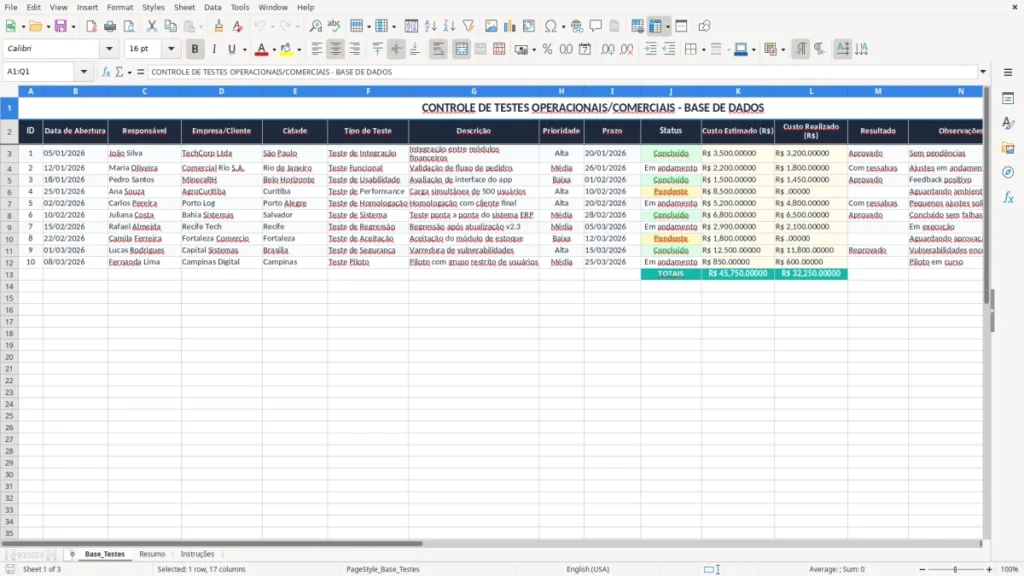
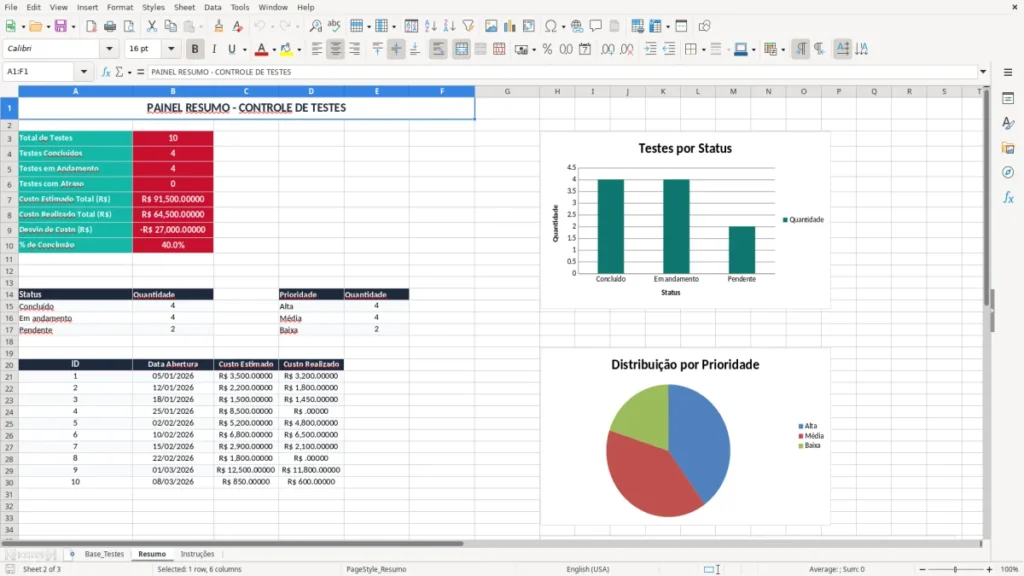
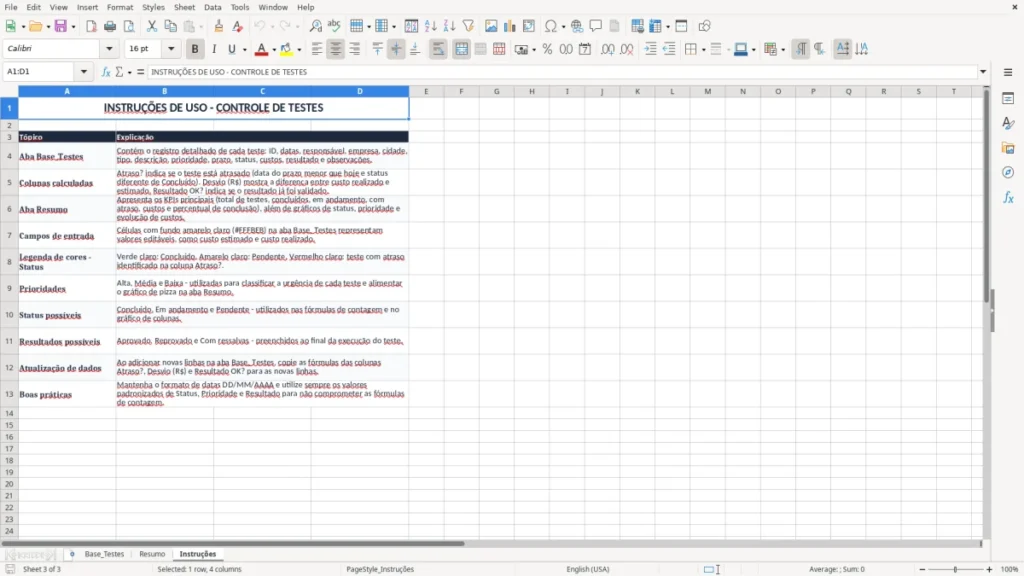
Esta planilha de Excel serve para controlar testes operacionais e comerciais com data, responsável, empresa, prazo, custo, status e resultado. Ela traz as abas Base_Testes, Resumo e Instruções, com campos prontos para acompanhar cada teste do início ao fim.
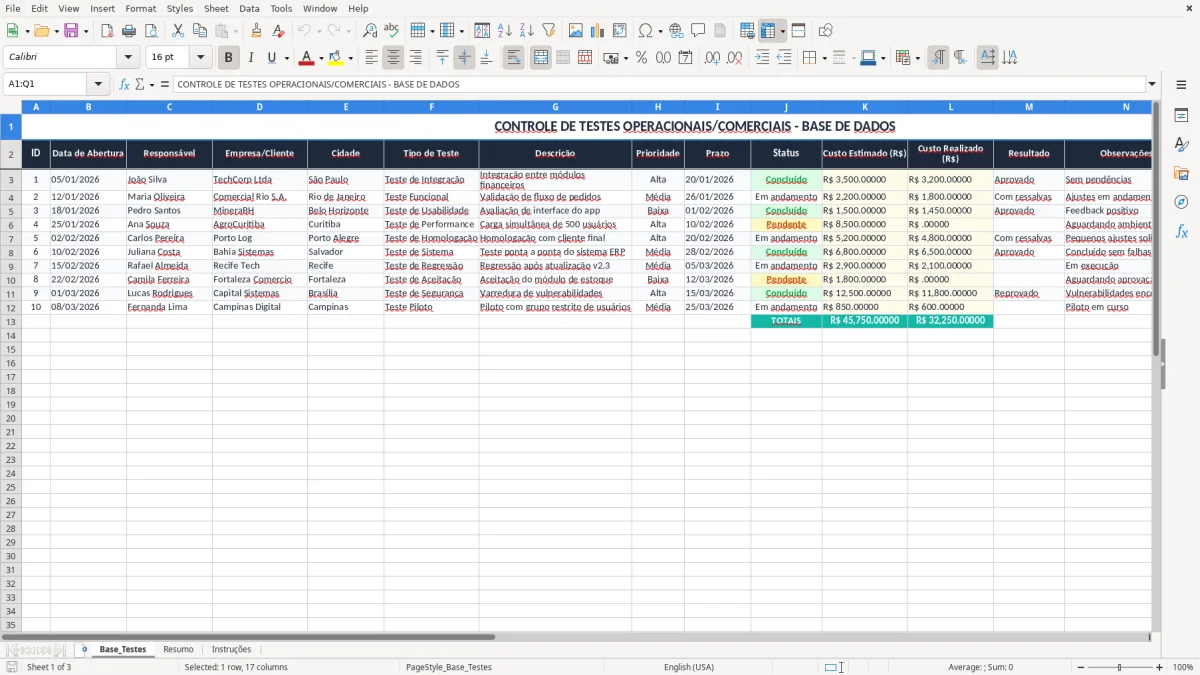
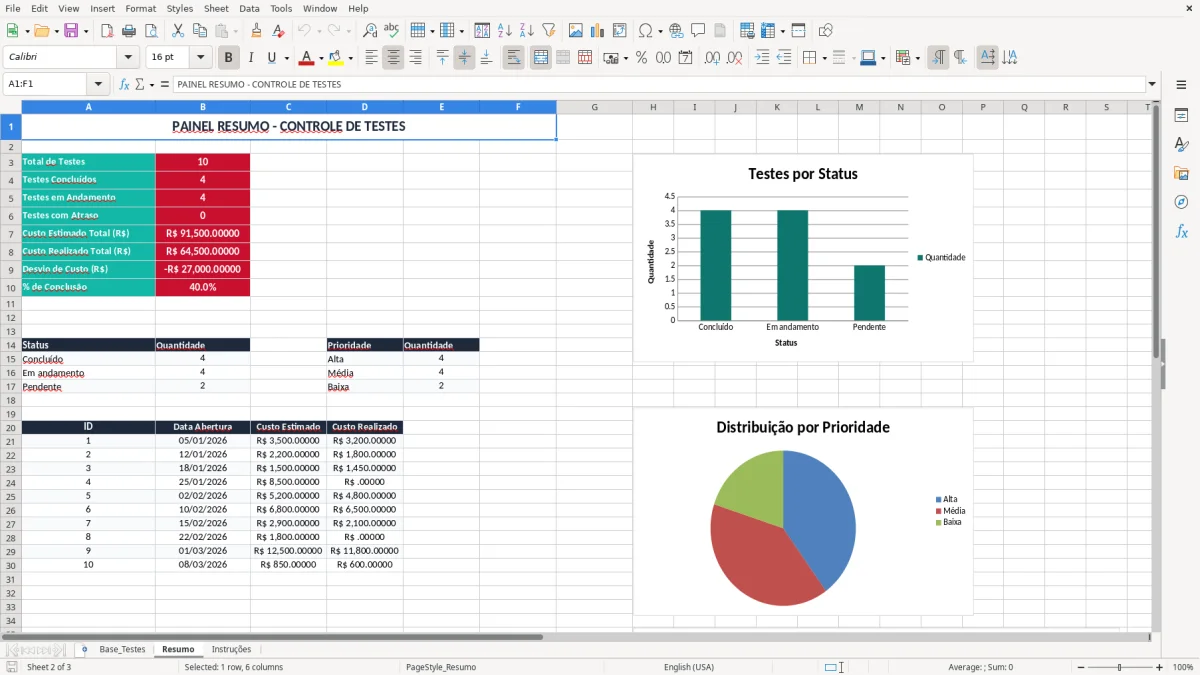
Eu deixei a estrutura pensada para quem precisa ver rápido o que está atrasado, quanto foi estimado, quanto foi gasto de verdade e quais testes ficaram aprovados. A aba Base_Testes concentra os lançamentos, a imagem 1 mostra a base em formato de tabela e a imagem 2 mostra o painel de resumo com indicadores.
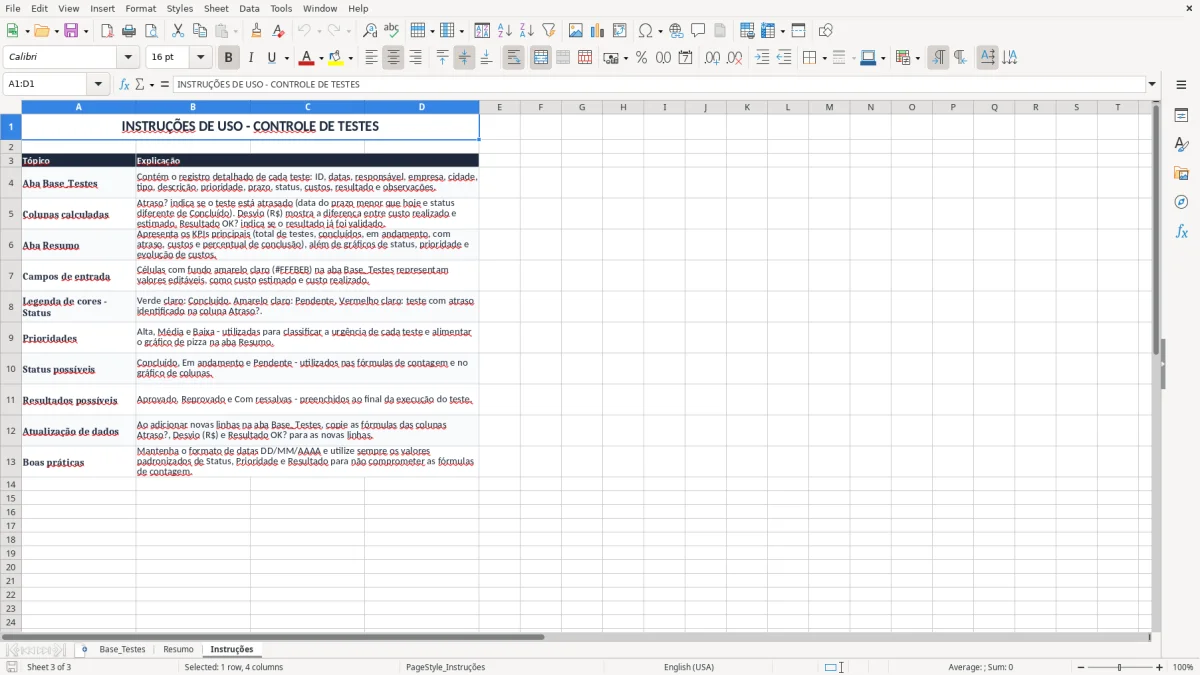
A imagem 3 mostra a aba de instruções, que ajuda a manter o preenchimento padronizado e evita bagunça quando várias pessoas usam a mesma planilha. Assim, você acompanha os testes sem depender de anotações soltas ou mensagens espalhadas.
As principais vantagens desta planilha de Excel
- Centraliza os testes em uma base única com 17 colunas, sem depender de planilhas soltas.
- Mostra custo estimado, custo realizado e desvio em R$ para cada teste.
- Ajuda a identificar atraso com base no prazo e no status de execução.
- Facilita o acompanhamento por responsável, cidade, empresa e tipo de teste.
- Organiza o resultado final com campo de aprovação e observações detalhadas.
- Reduz retrabalho ao padronizar o preenchimento nas abas Base_Testes, Resumo e Instruções.
- Permite enxergar rapidamente quantos testes estão pendentes, concluídos ou com desvio.
Passo a passo de como usar
- Abra a aba Base_Testes e preencha cada linha com um teste novo, começando por ID, data de abertura e responsável.
- Informe empresa, cidade, tipo de teste, descrição, prioridade, prazo e status para manter o controle completo.
- Preencha os campos de custo estimado e custo realizado para enxergar o desvio em reais.
- Use os campos de resultado, observações, atraso e resultado OK para registrar o fechamento de cada teste.
- Consulte a aba Resumo para acompanhar os indicadores consolidados e ver o panorama geral.
- Leia a aba Instruções antes de distribuir o arquivo para outras pessoas, assim o padrão de preenchimento fica igual.
- No fim de cada semana, revise os testes em aberto e atualize o status para não deixar pendência envelhecer.
Recursos incluídos
Base com colunas de cadastro, prazo, status, custo e resultado em uma única tela.
Campo de atraso para sinalizar testes fora do prazo com mais clareza.
Cálculo de desvio em R$ para comparar custo previsto e custo realizado.
Status operacional para separar pendências, andamento e conclusão.
Aba Resumo para acompanhar o painel principal da operação.
Aba Instruções para orientar o uso correto da planilha.
Layout com títulos, cabeçalhos e cores para facilitar a leitura diária.
Como usar uma planilha de teste no dia a dia da operação
Eu uso esse tipo de planilha quando a equipe precisa controlar validações, homologações, conferências comerciais ou testes internos com prazo e custo. Ela funciona bem para uma empresa de tecnologia, uma consultoria que entrega projetos por etapa ou até uma loja virtual que testa integrações antes de liberar vendas.
A aba Base_Testes concentra o registro principal, com colunas como ID, Data de Abertura, Responsável, Empresa/Cliente, Tipo de Teste, Prazo, Status, Custo Estimado (R$) e Custo Realizado (R$). Em uma operação com 40 testes por mês, você consegue ver em minutos quantos estão atrasados e quanto já saiu do orçamento.
Quando isso faz diferença de verdade
O uso fica mais forte em virada de mês, fechamento de projeto e semana de implantação. Se uma equipe toca 12 testes por semana e cada um leva em média 2 horas, você já tem 24 horas de acompanhamento que precisam ficar organizadas para não virar retrabalho.
Quem costuma depender desse controle
Eu vejo isso muito com analista de qualidade, coordenador de projetos, gerente operacional e dono de pequeno negócio que não quer perder prazo. Num cenário com 3 pessoas acompanhando 30 testes, qualquer atraso de 1 dia em cada entrega já bagunça o fluxo inteiro da operação.
O que a legislação e o regime de controle exigem nesse tipo de rotina
Como essa planilha pode apoiar processos internos, eu trato o controle com a mesma disciplina que uso em rotinas fiscais: campo claro, data certa e histórico guardado. Quando há documento de suporte, eu mantenho o arquivo por 5 anos, que é o prazo mais seguro para guarda de documentos e conferência posterior.
Se o controle envolver prestação de serviço, vale lembrar o básico do Brasil: NF-e e NFS-e precisam de CNPJ, numeração sequencial e dados corretos do emitente e do destinatário. No Simples Nacional, a empresa pode faturar até R$ 4,8 milhões por ano, com alíquotas por anexo, e o DAS vence no dia 20; no MEI, o limite anual é de R$ 81.000 e o DAS-MEI é fixo.
Quando o controle precisa conversar com o fiscal
Em empresas que testam implantação de sistema financeiro, um erro de preenchimento pode virar divergência de faturamento, ICMS ou ISS. Se a operação faz 100 testes que representam contratos de R$ 500, o volume de R$ 50.000 já pede ordem, porque qualquer nota errada ou sequencial fora de lugar vira retrabalho na contabilidade.
Posição técnica que eu tomaria
Se o uso for interno e sem obrigação fiscal direta, a planilha resolve muito bem. Se já existe integração com emissão de nota, folha de pagamento, INSS ou FGTS, eu prefiro manter a planilha só como apoio e deixar o registro oficial no sistema, para não duplicar dado e criar inconsistência.
Onde esse controle de teste costuma dar errado e quanto isso custa
O primeiro erro é deixar custo e prazo em abas separadas, porque aí o teste pode até ter acontecido, mas ninguém sabe quanto foi consumido nem se houve atraso. Em um mês com 25 testes, perder 1 registro por falta de atualização já pode esconder um desvio de R$ 300 a R$ 800 sem ninguém perceber.
Outro problema clássico é marcar resultado como aprovado sem fechar o campo de observações. Depois, quando o cliente questiona, ninguém lembra por que a linha foi aprovada e a equipe gasta de 30 a 60 minutos procurando e-mail, conversa e evidência.
Erros que eu vejo no chão da operação
Quando a pessoa não preenche prioridade, a fila fica torta e o teste urgente entra no fim. Se 8 testes urgentes atrasam 2 dias cada, você já carrega 16 dias de fila, o que costuma virar cobrança, retrabalho e pressão no fechamento do mês.
O custo aparece em tempo e dinheiro
Um teste que deveria custar R$ 400 e fecha em R$ 580 consome R$ 180 a mais. Em 10 casos iguais, são R$ 1.800 que passam despercebidos se a base não tiver desvio e status bem amarrados.
Esse desvio só fica visível quando os números entram em um sistema de indicadores e metas capaz de acompanhar custo, atraso e fila sem deixar os 1.800 reais passarem despercebidos.
Como transformar a planilha de teste em rotina fixa
O jeito mais controlado de usar essa planilha é amarrar a atualização a uma rotina fixa, como o fechamento diário ou a reunião semanal de operação. Se você deixa para lançar tudo depois, a chance de esquecer prazo, custo ou resultado sobe muito.
Eu recomendo copiar a base do período anterior, manter o mesmo padrão de preenchimento e revisar a aba Resumo toda sexta-feira. Em uma equipe com 25 testes ativos, 15 minutos de atualização por dia evitam uma limpeza de 2 horas no fim do mês.
Hábitos que funcionam
- Atualize o status no mesmo horário todos os dias.
- Use a aba Instruções para padronizar quem preenche o quê.
- Revise os testes com atraso antes de abrir novos registros.
- Conferira base antes de fechar o mês para não levar erro para o resumo.
Quando vale sair da planilha
Se você já tem centenas de testes simultâneos, várias etapas por cliente e integração com outros sistemas, a planilha começa a pesar. Nesse ponto, um software específico com histórico automático e alertas pode ser melhor do que insistir em controle manual.
Perguntas frequentes sobre esta planilha
Ela controla ID, data de abertura, responsável, empresa, cidade, tipo de teste, descrição, prioridade, prazo, status, custo estimado, custo realizado, resultado, observações, atraso, desvio e aprovação. É um controle de ponta a ponta para não perder o que foi feito nem o que ainda está pendente.
Sim, a ideia da aba Resumo é reunir os números principais da base e dar visão rápida do andamento. Quando você tem muitos testes em aberto, isso evita ter que filtrar linha por linha para entender a situação.
Pode, porque a estrutura serve tanto para validação técnica quanto para acompanhamento comercial. Eu só manteria o mesmo padrão de preenchimento para não misturar etapas diferentes na mesma linha.
Você usa os campos Atraso? e Desvio (R$) para registrar o que saiu do esperado. Com isso, fica fácil localizar testes que estouraram prazo ou passaram do orçamento previsto.
Ela tem 3 abas: Base_Testes, Resumo e Instruções. Isso já resolve o fluxo principal sem complicar a operação.
Serve muito bem para equipe pequena, porque dá para controlar poucos ou muitos testes sem perder a visão do conjunto. Para quem acompanha de 5 a 50 registros por mês, ela costuma funcionar com folga.
Quem fez esta planilha